
Como configurar orçamento, prazo de troca e margem
Configure as regras de venda em Configurações › Empresa: validade do orçamento, prazo de troca, margem padrão da compra, tabelas de preço e condicional.
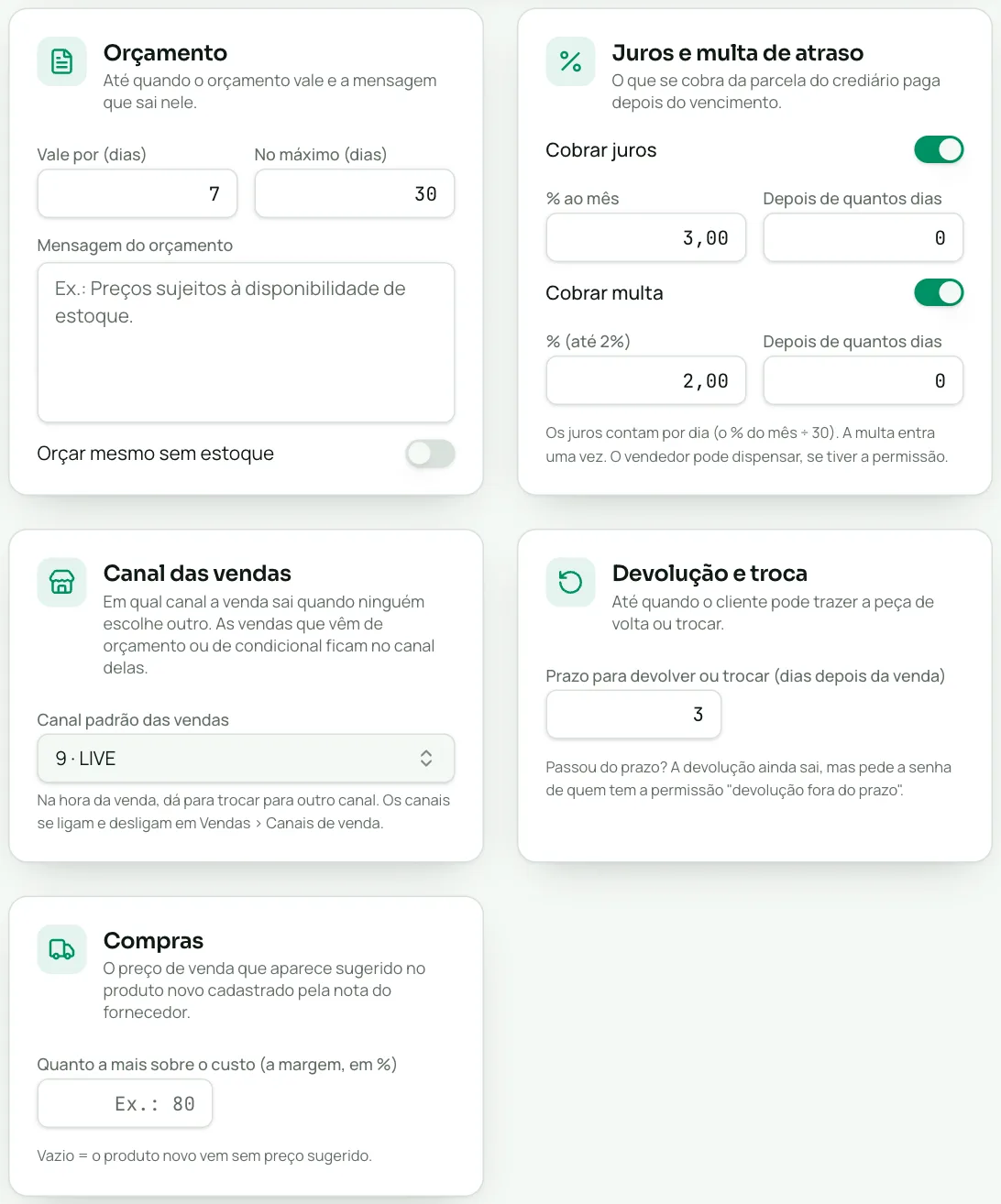
As regras de venda da loja ficam em Configurações › Empresa, nos quadros abaixo dos dados da empresa (a página tem duas colunas: o quadro Condicional fica na da direita, abaixo do certificado, do CSC e das moedas). Ali você define até quando o orçamento vale, se a loja vende sem estoque, o prazo para devolver ou trocar uma peça, a margem que sugere o preço de venda do produto novo na compra, além dos juros de atraso, das tabelas de preço, do canal padrão das vendas e da condicional. Cada quadro tem o seu botão de salvar, que aparece quando você muda algo nele.
Antes de começar
- Permissão. Os quadros Tabelas de preço, Estoque, Juros e multa de atraso, Devolução e troca, Canal das vendas e Condicional pedem a permissão Regras comerciais da empresa, no nível de acesso. Orçamento e Compras pedem a de alterar a empresa. Quem vê a Empresa mexe nos campos: sem a permissão, o botão de salvar diz "(pede a senha)" (por exemplo, Salvar o orçamento (pede a senha)) e grava com a liberação por senha de quem pode.
- Cada quadro salva sozinho. O botão Salvar os dados, no alto da página, grava só os dados da empresa. Mexeu no orçamento? Use o Salvar o orçamento do próprio quadro.
- Vale para as vendas novas. A mudança não mexe nas vendas, orçamentos e parcelas que já existem.
Os quadros e onde ler mais
| Quadro | O que define | Botão | Passo a passo |
|---|---|---|---|
| Orçamento | Vale por (dias) (nasce 7), No máximo (dias) (nasce 30) e a Mensagem do orçamento. | Salvar o orçamento | Orçamento |
| Estoque | Três chaves: Vender sem estoque, Fazer orçamento sem estoque e Mandar condicional sem estoque. Desligada, só quem tem a permissão faz sem estoque; os outros precisam da senha de quem pode liberar. | Salvar as regras do estoque | Abaixo, nesta página |
| Devolução e troca | Até quantos dias depois da venda o cliente devolve ou troca (nasce 3). | Salvar o prazo | Devolução e troca |
| Compras | A margem que sugere o preço de venda do produto novo, a Cobertura da sugestão (dias) (nasce 30) e o Prazo de entrega padrão (dias) (nasce 7) da sugestão de compra. | Salvar (aparece depois de mudar algo) | Abaixo, nesta página |
| Juros e multa de atraso | Os juros e a multa da parcela paga atrasada. | Salvar juros e multa | Juros e multa |
| Canal das vendas | O Canal padrão das vendas: em qual canal a venda sai quando ninguém escolhe outro (nasce LOJA). | Não tem: a troca vale na hora | Canais de venda |
| Tabelas de preço | Os nomes das tabelas, a padrão e as regras de cada uma. | Salvar as tabelas | Tabelas de preço |
| Condicional | Se a loja trabalha com condicional e o prazo para devolver. | Salvar a condicional | Liberar crediário e condicional |
Orçamento: validade e estoque
- Abra Configurações › Empresa e vá ao quadro Orçamento.
- Em Vale por (dias), a validade usada quando o orçamento sai sem data. Em No máximo (dias), a validade mais longa que alguém pode dar. Os dois vão de 1 a 365 dias.
- Se quiser, escreva a Mensagem do orçamento, que sai impressa em todos.
- Clique em Salvar o orçamento.
Orçar sem a peça no estoque agora se decide no quadro Estoque (chave Fazer orçamento sem estoque).
O Vale por não pode passar do No máximo: o quadro avisa "O "vale por" não pode passar do máximo." e não salva.
Vender sem estoque
O quadro Estoque diz se a loja deixa sair a peça que o sistema diz que não tem. São três chaves:
| Chave | Ligada |
|---|---|
| Vender sem estoque | Vende mesmo sem a peça no estoque (o estoque fica negativo). |
| Fazer orçamento sem estoque | Orça mesmo sem a peça no estoque. |
| Mandar condicional sem estoque | Manda a peça mesmo sem ela no estoque (o estoque fica negativo). |
Desligada, só quem tem a permissão faz sem estoque; os outros precisam da senha de quem pode liberar (liberação por senha). Mude as chaves e clique em Salvar as regras do estoque.
Prazo para devolver ou trocar
- No quadro Devolução e troca, preencha Prazo para devolver ou trocar (dias depois da venda), de 1 a 3650 dias.
- Clique em Salvar o prazo.
Passou do prazo, a devolução ainda sai, mas pede a liberação por senha de quem tem a permissão de aceitar devolução fora do prazo. O passo a passo da troca está em devolução e troca.
Margem padrão da compra
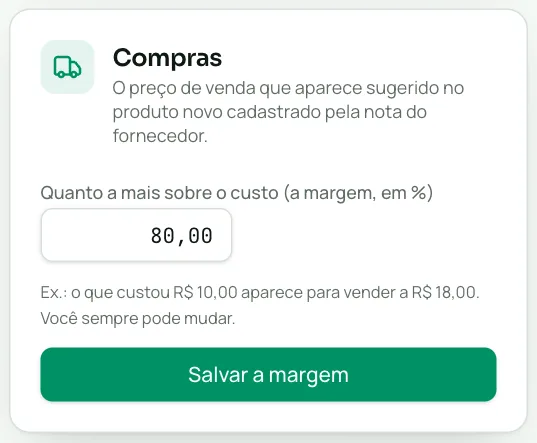
A margem do quadro Compras é o percentual sobre o custo que o CNOTAS usa para sugerir o preço de venda quando você cadastra um produto novo a partir da nota do fornecedor, na hora de lançar a compra.
- No quadro Compras, preencha Quanto a mais sobre o custo (a margem, em %), de 0 a 1000.
- Confira o exemplo embaixo do campo.
- Clique em Salvar. O botão só aparece depois que você muda algum campo do quadro.
| Margem | Custo | Preço sugerido |
|---|---|---|
| 50% | R$ 10,00 | R$ 15,00 |
| 80% | R$ 10,00 | R$ 18,00 |
| 100% | R$ 10,00 | R$ 20,00 |
Com o campo vazio, o produto novo vem sem preço sugerido ("Vazio = o produto novo vem sem preço sugerido.").
Mensagens mais comuns
| Mensagem | O que fazer |
|---|---|
| O "vale por" não pode passar do máximo. | Diminua o Vale por (dias) ou aumente o No máximo (dias). |
| O campo do prazo de troca fica vermelho e o botão não salva | O prazo precisa ser de 1 dia ou mais. |
| Seu nível de acesso não permite... | Seu usuário não pode mexer naquele quadro. Peça a alguém que pode para liberar com a senha (liberação por senha), ou peça a quem administra a loja para incluir a permissão no seu nível. |
| Os juros ou a multa ficam vermelhos | Com Cobrar juros ou Cobrar multa ligado, preencha o percentual. Veja juros e multa. |
Perguntas frequentes
Onde ficam as regras de venda no CNOTAS?
Em Configurações › Empresa. Abaixo dos dados da empresa ficam os quadros Tabelas de preço, Orçamento, Estoque, Juros e multa de atraso, Canal das vendas, Devolução e troca e Compras; o quadro Condicional fica na coluna da direita. Cada quadro salva sozinho.
Qual é o prazo de troca padrão do CNOTAS?
A loja nasce com 3 dias depois da venda. Mude no quadro Devolução e troca, em Configurações › Empresa, e clique em Salvar o prazo. Depois do prazo, a devolução pede a senha de quem tem a permissão.
Para que serve a margem do quadro Compras?
Ela sugere o preço de venda do produto novo cadastrado a partir da nota do fornecedor. Com 80%, o que custou R$ 10,00 aparece para vender a R$ 18,00. Você sempre pode mudar o preço.
A margem padrão muda o preço dos produtos que já tenho?
Não. Ela só sugere o preço do produto novo que você cadastra na compra importada. Os preços já cadastrados não mudam.
Quem pode mudar essas regras?
Os quadros Tabelas de preço, Estoque, Juros e multa, Devolução e troca, Canal das vendas e Condicional pedem a permissão das regras comerciais da empresa; Orçamento e Compras pedem a de alterar a empresa. Quem vê a Empresa mexe nos campos; sem a permissão, o botão de salvar diz "(pede a senha)" e alguém autorizado libera com a senha.
Não encontrou o que procurava?
Busque outro assunto na central de ajuda.
Usa o CNOTAS? Fale com o suporte em Ajuda e suporte, dentro do sistema.
Artigos relacionados
Como fazer um orçamento e transformar em venda
Faça o orçamento no PDV com F8, defina a validade, imprima em A4 ou cupom, edite depois e transforme em venda sem digitar tudo de novo.
Como fazer uma devolução ou troca
Devolva ou troque peças pelo PDV (F7 e F8) ou pela venda. O cliente recebe o que pagou em vale, dinheiro ou Pix, e o prazo de troca é você que define.
Como cobrar juros e multa de atraso
Ligue os juros (% ao mês) e a multa de atraso das contas a receber em Configurações › Empresa, entenda a carência e o cálculo e dispense na hora de receber.
Como usar as tabelas de preço (varejo e atacado)
Crie até 3 tabelas de preço no CNOTAS, como varejo e atacado. Ponha o preço de cada uma no produto, dê ao cliente a tabela dele e troque a tabela na venda.