
Como cadastrar motivos de cancelamento
Em Configurações › Motivos de cancelamento, cadastre os motivos da loja, escolha onde cada um vale (vendas, orçamentos, condicional, financeiro) e inative os que não usa.
Videoaula: Cancelamento de vendas
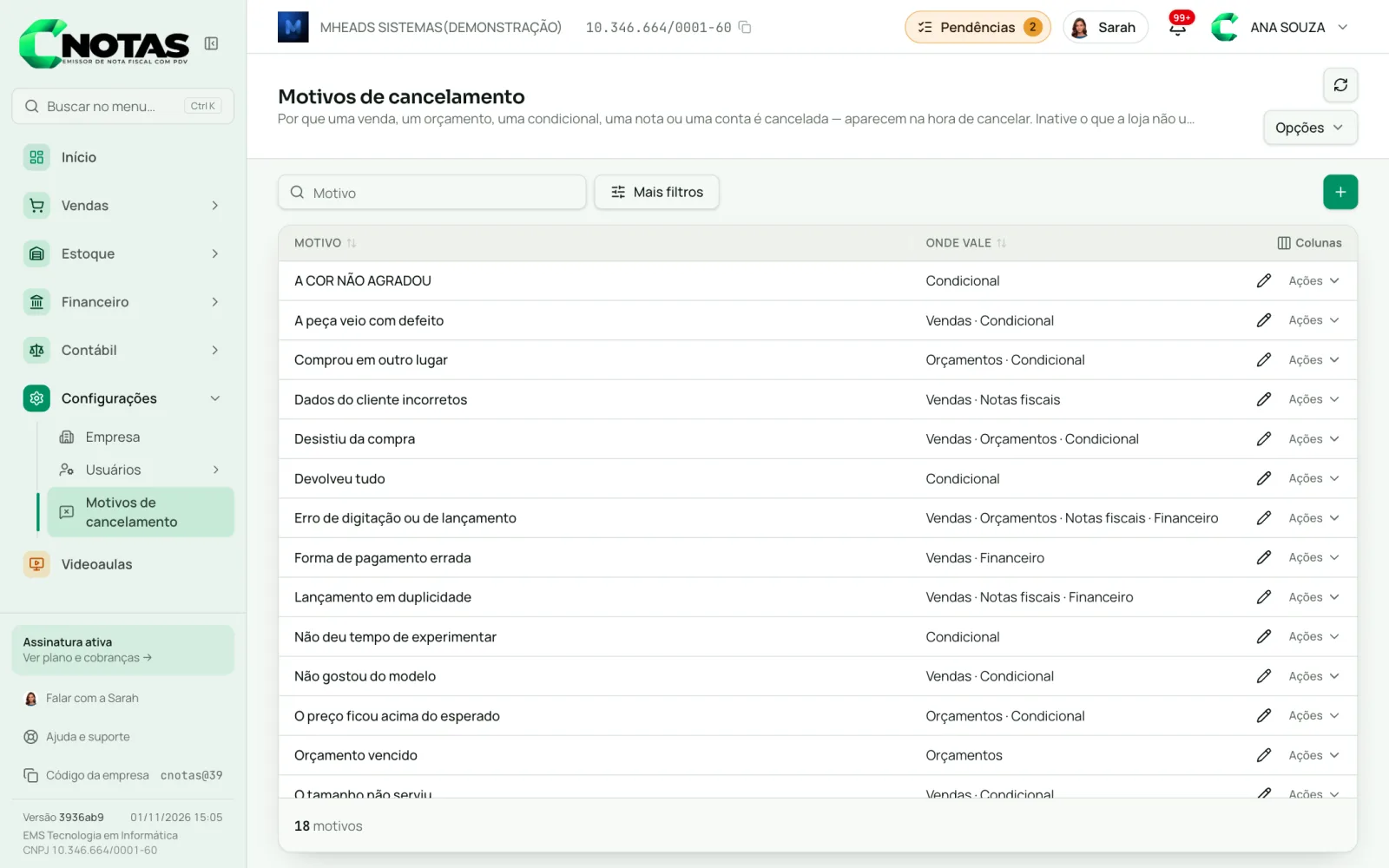
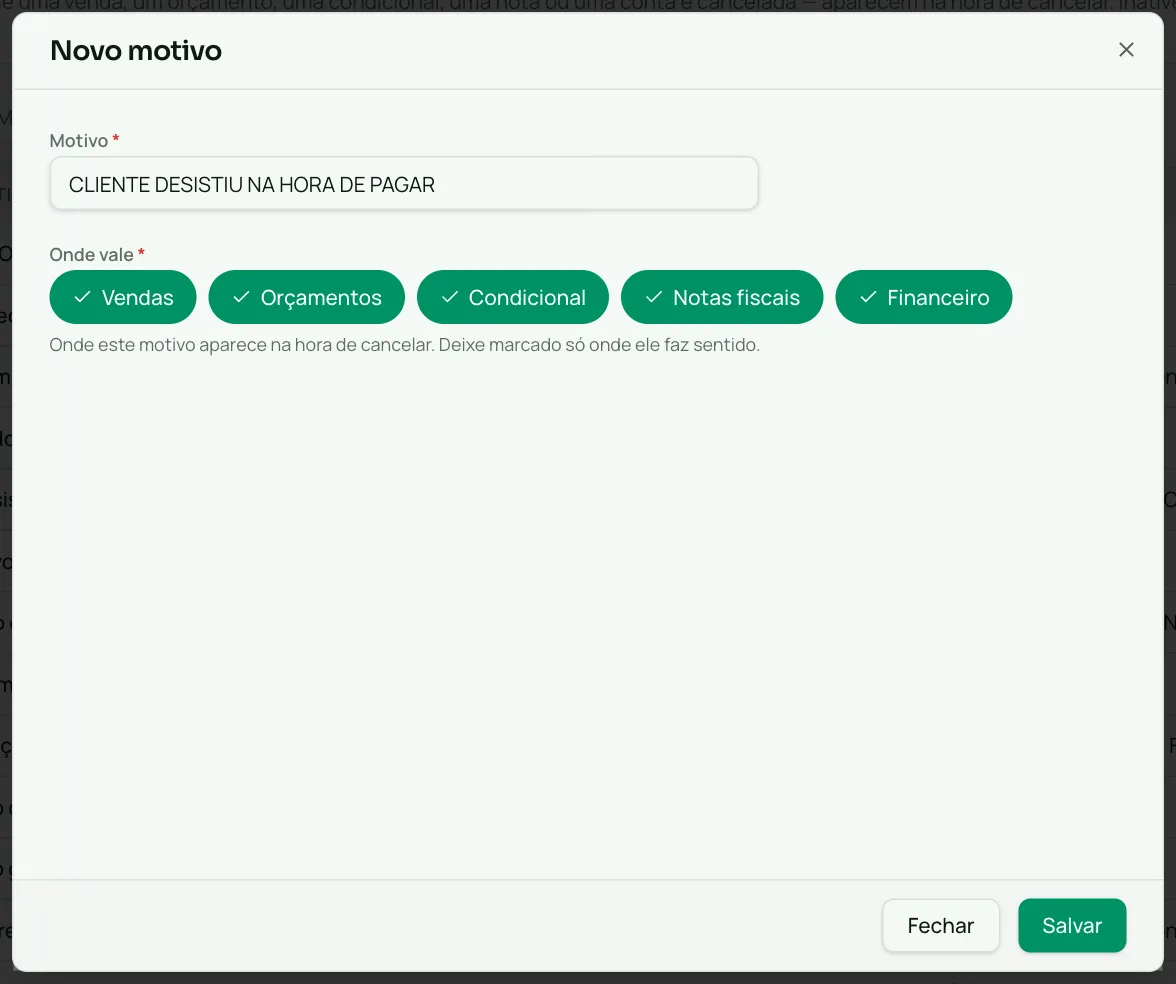
Os motivos de cancelamento ficam em Configurações › Motivos de cancelamento. Clique no + (Novo motivo), escreva o Motivo, deixe marcado em Onde vale só os lugares em que ele faz sentido (vendas, orçamentos, condicional, notas fiscais, financeiro) e clique em Salvar. A loja já nasce com uma lista pronta do varejo, que você pode ajustar.
Para que servem
Na hora de cancelar uma venda, um orçamento, uma condicional ou uma conta lançada à mão, o CNOTAS pede o motivo no campo Por quê?. A lista desse campo vem daqui, só com os motivos que valem para aquele lugar. Assim cada cancelamento fica registrado com o porquê.
Veja como cancelar: venda, orçamento, condicional e conta a receber.
A lista que já vem pronta
| Motivo | Onde vale |
|---|---|
| Devolveu tudo | Condicional |
| Desistiu da compra | Condicional, Vendas, Orçamentos |
| O tamanho não serviu | Condicional, Vendas |
| Não gostou do modelo | Condicional, Vendas |
| A cor não agradou | Condicional |
| O preço ficou acima do esperado | Condicional, Orçamentos |
| Comprou em outro lugar | Condicional, Orçamentos |
| A peça veio com defeito | Condicional, Vendas |
| Não deu tempo de experimentar | Condicional |
| Erro de digitação ou de lançamento | Vendas, Orçamentos, Notas fiscais, Financeiro |
| Lançamento em duplicidade | Vendas, Notas fiscais, Financeiro |
| Troca de mercadoria | Vendas, Notas fiscais |
| Dados do cliente incorretos | Vendas, Notas fiscais |
| Forma de pagamento errada | Vendas, Financeiro |
| Pago por outro meio | Financeiro |
| Renegociação ou acordo | Financeiro |
| Orçamento vencido | Orçamentos |
Os motivos da lista padrão se alteram e se inativam como os seus.
Cadastrar um motivo
- No menu, abra Configurações › Motivos de cancelamento.
- Clique no + (Novo motivo).
- Escreva o Motivo, de 2 a 120 letras (por exemplo, "Cliente pediu para cancelar").
- Em Onde vale, todos os lugares já vêm marcados. Desmarque os que não fazem sentido. Deixe ao menos um.
- Clique em Salvar.
Cadastrar na hora de cancelar
Não precisa sair da tela de cancelamento:
- No campo Por quê?, digite o motivo.
- Se ele não existir, clique em Cadastrar o motivo "...".
- O motivo novo já fica escolhido.
O motivo cadastrado assim vale só para aquele lugar (por exemplo, só nas vendas). Para usar em outros, abra-o depois em Configurações › Motivos de cancelamento e marque os outros lugares em Onde vale.
Cadastrar pede a permissão de criar motivos de cancelamento no nível de acesso. Sem ela, o CNOTAS pede a liberação por senha de quem pode.
Alterar, inativar e filtrar
- Alterar: clique na linha do motivo, mude o nome ou o Onde vale e clique em Salvar.
- Inativar: na linha, abra Ações e clique em Inativar. O motivo some da hora de cancelar, e os cancelamentos já feitos com ele não mudam. Para voltar, Ações › Reativar.
- Filtrar: use o filtro Onde vale, no alto da lista, para ver só os motivos de um lugar.
Quem pode mexer
O cadastro de motivos tem as próprias permissões no nível de acesso, em Configurações: ver a lista, criar, alterar e inativar. Escolher um motivo na hora de cancelar não depende delas: depende da permissão de cancelar aquela venda, orçamento, condicional ou conta.
Mensagens de erro mais comuns
| Mensagem | O que fazer |
|---|---|
| Escolha o motivo do cancelamento | O Por quê? é obrigatório. Escolha um motivo da lista ou cadastre um. |
| O motivo "..." já existe, mas só vale nas vendas (ou outro lugar). Em Configurações › Motivos de cancelamento, abra-o e marque também "..." em "Onde vale". | O nome já existe para outro lugar. Abra o motivo e marque o lugar que falta. |
| O motivo "..." já existe, mas está inativo ou vale para outro lugar. | Abra o motivo, deixe-o Ativo e marque o lugar em Onde vale. |
| Já existe um cadastro com este valor (nome). | Já há um motivo com esse nome, sem contar acento e maiúsculas. Use o que existe. |
| Valor não encontrado nesta empresa (motivo_id). | O motivo escolhido foi inativado ou não vale mais para aquele lugar. Escolha outro. |
Perguntas frequentes
O CNOTAS já vem com motivos de cancelamento?
Sim. Toda loja nasce com uma lista pronta do varejo, como Desistiu da compra, O tamanho não serviu, Erro de digitação ou de lançamento e Lançamento em duplicidade. Você pode alterar, inativar e acrescentar os seus.
O que é o campo Onde vale?
É onde o motivo aparece na hora de cancelar - Vendas, Orçamentos, Condicional, Notas fiscais e Financeiro. Deixe marcado só onde ele faz sentido. Um motivo novo nasce valendo em todos.
Posso cadastrar o motivo na hora de cancelar?
Pode. No campo Por quê?, digite o motivo que não está na lista e clique em Cadastrar o motivo. Ele fica valendo só para aquele lugar (por exemplo, só nas vendas). Isso pede a permissão de criar motivos; sem ela, o CNOTAS pede a senha de quem pode.
Como apago um motivo que a loja não usa?
O motivo não se apaga, se inativa. Na linha dele, abra Ações e clique em Inativar. Ele some da hora de cancelar e os cancelamentos antigos continuam com ele.
Posso ter dois motivos com o mesmo nome?
Não. O nome é único na loja, sem contar acento e maiúsculas. Para usar o mesmo motivo em outro lugar, abra o motivo e marque também esse lugar em Onde vale.
Não encontrou o que procurava?
Busque outro assunto na central de ajuda.
Usa o CNOTAS? Fale com o suporte em Ajuda e suporte, dentro do sistema.
Artigos relacionados
Como cancelar uma venda
Cancele uma venda finalizada em Vendas e orçamentos com o motivo. O estoque volta e o financeiro é estornado. Com nota fiscal, cancele a nota antes, dentro do prazo.
Como fazer um orçamento e transformar em venda
Faça o orçamento no PDV com F8, defina a validade, imprima em A4 ou cupom, edite depois e transforme em venda sem digitar tudo de novo.
Como fazer uma condicional
Em Vendas › Condicionais, escolha o cliente liberado, confira a data de devolução e bipe as peças que ele vai levar para provar. Com cupom, A4 e limite.
Como ver e receber as contas dos clientes
Veja em Financeiro › Contas a receber o que cada cliente deve, os atrasados e os juros de hoje, e registre o recebimento inteiro ou só uma parte.