
Como lançar uma conta pela foto do comprovante
Mande a foto do boleto, do recibo ou do PIX pelo Contas a pagar ou pela Sarah. A IA lê, você confere e a conta é lançada com um clique.
Para lançar uma conta pela foto no CNOTAS, abra Financeiro › Contas a pagar, clique em + e escolha Pela foto do comprovante (a IA lê). Mande a foto do boleto, do recibo ou do comprovante de PIX: a IA lê o fornecedor, o valor e a data, e abre a conta preenchida para você conferir e clicar em Confirmar e lançar. Também dá para mandar a mesma foto para a Sarah (F1), que monta a conta e lança depois do seu sim.
Antes de começar
- Permissão: para lançar, o seu nível precisa poder criar contas no Financeiro. Veja níveis de acesso. Sem a permissão, a opção aparece com "(pede a senha)": alguém autorizado libera na hora (liberação por senha).
- A foto: de perto, reta e com boa luz, mostrando o valor, a data e quem recebeu.
Pela tela (Contas a pagar)
- Abra Financeiro › Contas a pagar e clique em +.
- Na janela Como vai lançar a conta?, escolha Pela foto do comprovante (a IA lê).
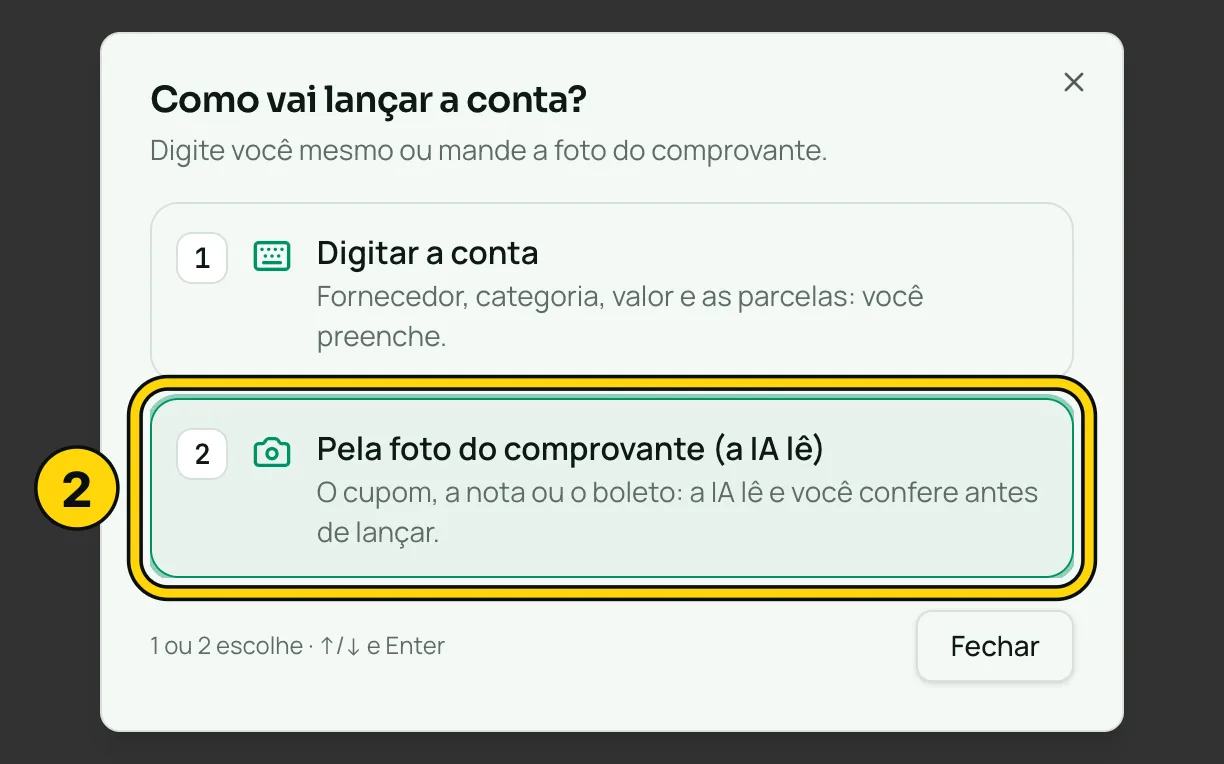
- Solte a foto na janela, cole com Ctrl+V ou clique para escolher o arquivo (JPG, PNG, WebP, GIF, HEIC ou PDF, até 10 MB). No celular, toque em Tirar a foto ou Escolher foto ou PDF.
- Se quiser, escreva uma dica em Quer dizer algo sobre o gasto? (por exemplo, "foi no cartão de débito") e clique em Mandar para a IA ler.
- Aparece "Lendo o documento…". Pode fechar a janela e continuar trabalhando: quando a leitura acabar, o aviso A IA terminou aparece em qualquer tela. Clique nele para voltar à conta.
- Confira a conta preenchida (veja a tabela abaixo) e clique em Confirmar e lançar (Ctrl+Enter). A conta abre já lançada, com a foto já no bloco Anexos dela.
| Campo | O que conferir |
|---|---|
| Fornecedor | O que a IA leu. Se ele não está cadastrado, aparece "Fornecedor novo: vou cadastrar (nome)". Para usar outro, clique em Escolher outro. |
| Categoria | Sugerida pela IA. Se nenhuma combina, o campo fica em amarelo para você escolher. |
| Valor e Data do gasto | Lidos da foto. |
| Já paguei ou Ainda vou pagar | Já paguei lança a conta paga, com Como pagou (dinheiro, PIX, débito, crédito ou transferência). Ainda vou pagar deixa em aberto até o vencimento em Vence em. |
| Nº do documento e Observação | O número do boleto ou do recibo e o que a IA leu. Mude se quiser. |
O campo que a IA não conseguiu ler fica em amarelo, com a dica do que preencher. Se a leitura ficou insegura, aparece o aviso para conferir os valores.
Pela Sarah
- Abra a Sarah: clique em Falar com a Sarah ou aperte F1.
- Clique no clipe e mande a foto (PNG, JPEG ou WebP até 5 MB, ou PDF), dizendo o que é: "lança isso como gasto em cartório".
- A Sarah mostra o resumo da conta e pergunta se pode lançar. Confira e responda sim, ou corrija o que estiver errado ("a categoria é Aluguel").
Com o fornecedor já cadastrado, basta um sim. Se ele é novo, o cadastro entra na mesma proposta e ela pede um último "confere?" antes de lançar. Comprovante de algo já pago (PIX, recibo) vira conta quitada, com a data e a forma da foto. Se nenhuma categoria combina, ela usa Outras despesas com o assunto na observação, e diz no resumo.
Exemplo de resumo, de um comprovante de PIX já pago:
Tipo: conta a pagar, já quitada. Fornecedor: Registro Civil. Categoria: Outras despesas. Valor: R$ 702,10. Pagamento: PIX em 26/10/2026. Competência: 10/2026. Lanço assim?
Pela Sarah, a foto não fica anexada à conta. Para guardar o comprovante, abra a conta em Financeiro › Contas a pagar e anexe a foto no bloco Anexos dela. Veja anexar o comprovante.
Depois de lançar
A conta aparece em Financeiro › Contas a pagar como qualquer outra, em aberto ou paga. Dá para alterar, pagar ou cancelar pela tela, como em contas a pagar.
Nota de mercadoria para o estoque não é conta: lance como compra. Veja como lançar uma compra pela foto ou PDF.
Mensagens e problemas comuns
| Mensagem ou situação | O que fazer |
|---|---|
| Campo em amarelo: "A IA não leu: preencha." | Preencha o campo à mão antes de Confirmar e lançar. |
| "A IA não achou o fornecedor: procure pelo nome ou CNPJ." | Procure o fornecedor no campo ou cadastre. |
| "A IA não achou uma categoria que combine: escolha." | Escolha a categoria. Ela precisa ser de custo ou despesa e aceitar lançamento. Veja categorias de contas. |
| Pela Sarah: "Dá para mandar print, XML, PDF ou planilha, até 5 MB." | A foto está num formato que a Sarah não lê (como HEIC, do iPhone). Use a tela do Contas a pagar, que aceita HEIC, ou mande um print. |
| Pela Sarah: "O arquivo … passa de 5 MB." | Mande uma foto menor ou use a tela, que aceita até 10 MB. |
Perguntas frequentes
Dá para lançar uma conta no CNOTAS só com a foto do boleto?
Dá. Em Financeiro › Contas a pagar, clique em + e escolha Pela foto do comprovante (a IA lê). A IA lê a foto e abre a conta preenchida para você conferir e clicar em Confirmar e lançar. Também dá para mandar a foto para a Sarah (F1).
A IA lança sozinha, sem eu conferir?
Não. Pela tela, a conta só é lançada quando você clica em Confirmar e lançar. Pela Sarah, ela mostra o resumo e espera o seu sim.
A foto fica anexada na conta?
Pela tela do Contas a pagar, sim: o comprovante vai anexado à conta. Pela Sarah, não: a conta é lançada com os dados da foto, mas o arquivo não fica nela. Dá para anexar depois, no bloco Anexos da conta.
Que tipo de arquivo posso mandar?
Pela tela, foto em JPG, PNG, WebP, GIF ou HEIC, ou PDF, de até 10 MB. Pela Sarah, PNG, JPEG ou WebP até 5 MB, ou PDF.
E se a IA não souber um campo?
Pela tela, o campo que a IA não leu fica em amarelo, com a dica do que preencher. Pela Sarah, ela pergunta o que a foto não mostra.
Não encontrou o que procurava?
Busque outro assunto na central de ajuda.
Usa o CNOTAS? Fale com o suporte em Ajuda e suporte, dentro do sistema.
Artigos relacionados
Como lançar e pagar uma conta (aluguel, luz, fornecedor)
Lance em Financeiro › Contas a pagar o aluguel, a luz ou o boleto do fornecedor, em uma ou várias parcelas, pague quando vencer e aprove as contas das compras.
Como tirar dúvidas com a Sarah, a atendente do CNOTAS
Como abrir a conversa com a Sarah (F1), mandar print, XML, PDF ou planilha, o que ela consegue fazer com o seu nível de acesso e quando abrir um chamado.
Como classificar entradas e saídas (Categorias de contas)
Em Financeiro › Categorias de contas você cria as suas categorias dentro dos grupos de receitas, custos e despesas e escolhe se cada uma entra no lucro (DRE).
Como cadastrar o caixa e as contas de banco
Cadastre em Financeiro › Contas as contas de banco da loja, a que recebe Pix e entenda o Caixa local, a conta do dinheiro da gaveta que toda loja já tem.