
Como tirar dúvidas com a Sarah, a assistente do CNOTAS
Como abrir a conversa com a Sarah (F1), mandar print, XML, PDF ou planilha, o que ela consegue fazer com o seu nível de acesso e quando abrir um chamado.
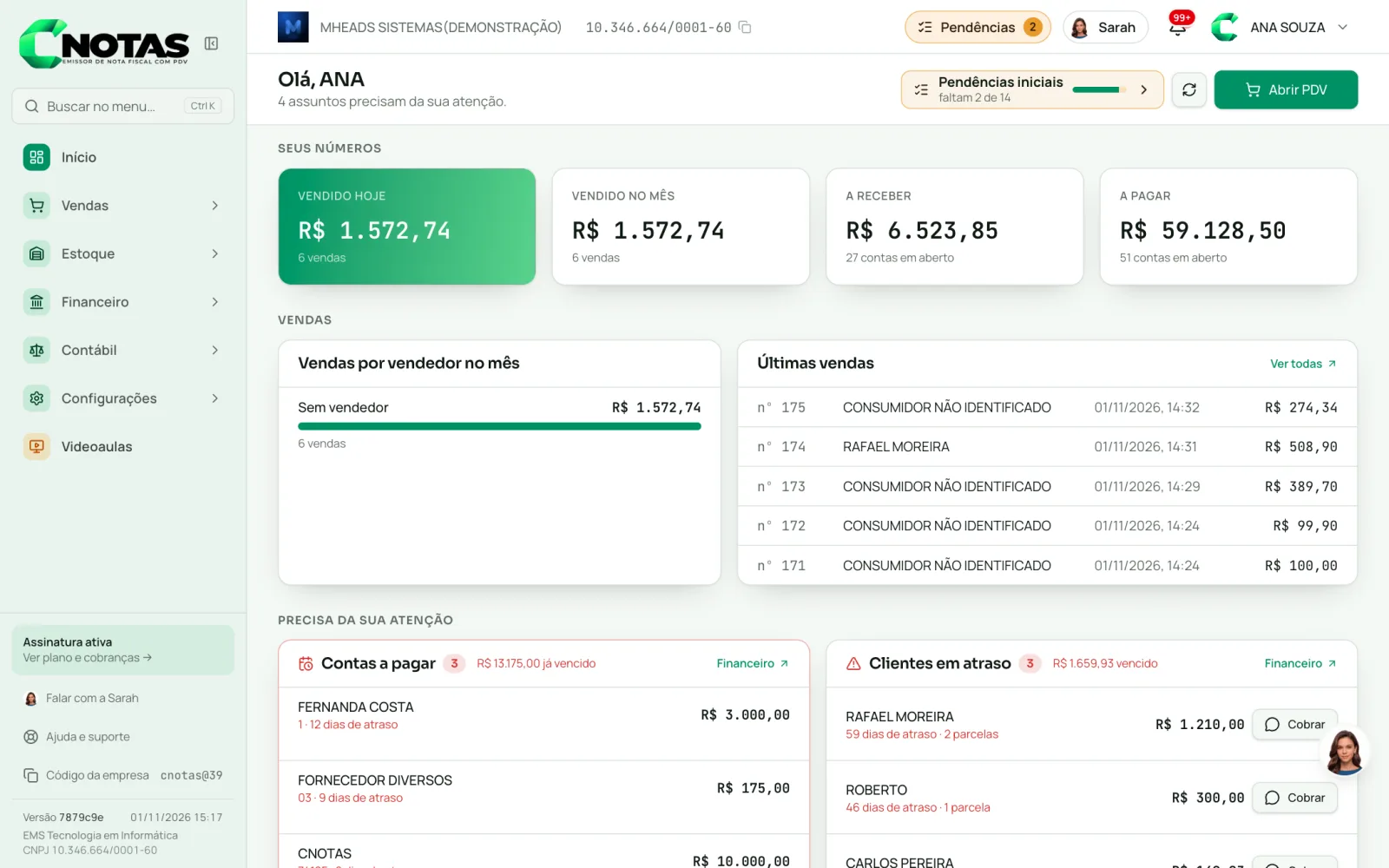
A Sarah é a assistente virtual do CNOTAS: uma inteligência artificial que tira dúvidas sobre o sistema dentro da própria tela, a qualquer hora. Para falar com ela, clique em Falar com a Sarah (no alto da tela ou na bolha com a foto dela) ou aperte F1. Escreva a dúvida, mande um print se ajudar e, se ela não resolver, abra um chamado no suporte com um clique.
Onde fica a Sarah
No computador, há três caminhos:
- a bolha com a foto dela, no canto de baixo da tela (arraste para mudar de lugar);
- o botão Falar com a Sarah na barra do alto (em telas menores, só Sarah; no PDV, Sarah (F1));
- Falar com a Sarah, no pé do menu lateral, perto de Ajuda e suporte.
No celular, toque na bolha ou abra Menu › Falar com a Sarah. A conversa ocupa a tela inteira, e o botão de voltar do aparelho esconde a Sarah.
Como conversar com ela
- Clique em Falar com a Sarah ou aperte F1. A janela abre perto da bolha.
- Escreva a dúvida no campo Escreva sua dúvida ou cole um print….
- Aperte Enter para enviar (Shift + Enter pula linha). No celular, use o botão de enviar.
- Quando ela oferecer opções em botões, toque na que serve.
- Para esconder, aperte Esc ou clique no X. A conversa continua guardada.
A janela da Sarah não trava a tela de trás: você pode seguir trabalhando com ela aberta. Arraste a janela pelo cabeçalho para mudar de lugar e pelo canto de baixo para mudar o tamanho.
Se ela responder enquanto a janela está escondida, aparece o aviso "A Sarah respondeu", com o botão Abrir, e um ponto vermelho na bolha.
Mandar print ou arquivo
Um print do erro ajuda muito. Há três jeitos de mandar:
- clique no clipe ao lado do campo e escolha o arquivo;
- tire o print e cole na conversa com Ctrl + V;
- arraste o arquivo para dentro da janela ("Solte o print ou o arquivo aqui").
Ela aceita print (imagem), XML, PDF e planilha, de até 5 MB. O XML de uma nota recusada, por exemplo, mostra a ela o código e o motivo da SEFAZ.
O que a Sarah consegue fazer
A Sarah explica como o CNOTAS funciona e também consulta os dados da sua empresa para responder, sempre com as mesmas regras do seu nível de acesso. O que o seu nível não deixa fazer, ela também não faz.
O que pede liberação por senha de outra pessoa (um desconto acima do seu limite, por exemplo) só se resolve na tela do CNOTAS. Veja como funciona a liberação por senha.
A conversa fica guardada?
A conversa fica na tela enquanto o CNOTAS estiver aberto. Se você recarregar a página ou sair do sistema, ela começa do zero. Quando um atendimento termina, aparece a linha "Atendimento encerrado": é só escrever de novo para começar outra conversa.
Quando abrir um chamado
Se a Sarah não resolveu, chame o suporte da equipe CNOTAS:
- Depois de ela responder pelo menos duas vezes, clique em A Sarah não resolveu? Abrir um chamado › (no celular, Não resolveu? Abrir chamado ›).
- A tela do Suporte abre com a janela do chamado já preenchida com o que você escreveu e os arquivos que mandou.
- Confira, complete e clique em Abrir chamado.
O link só aparece para quem tem a permissão de chamados no nível de acesso. Veja como abrir um chamado no suporte.
Mensagens que podem aparecer
| Mensagem | O que fazer |
|---|---|
| Sem conexão — a Sarah volta quando a internet voltar. | Confira a internet. A Sarah volta sozinha quando a conexão voltar. |
| Espere uns segundos: são até 5 mensagens a cada 10 segundos. | Aguarde um pouco e mande de novo. Dá para juntar tudo numa mensagem só. |
| A mensagem pode ter até 4.000 letras. | Encurte o texto ou divida em duas mensagens. |
| Este arquivo é grande demais (…). Dá para mandar print, XML, PDF ou planilha, até 5 MB. | Mande um arquivo menor. Um print da tela costuma caber. |
| Este tipo de arquivo não dá: mande print, XML, PDF ou planilha. | Converta o arquivo para um desses tipos ou mande um print. |
| Não foi enviada | Clique em Tentar de novo, ao lado da mensagem. |
| A Sarah está demorando. Pode esperar ou abrir um chamado. | Espere mais um pouco ou clique em abrir um chamado. |
Perguntas frequentes
Quem é a Sarah no CNOTAS?
É a assistente virtual do CNOTAS, uma inteligência artificial que responde dúvidas sobre o sistema a qualquer hora, dentro da própria tela. Ela trabalha na empresa em que você está e com o seu nível de acesso.
Qual é o atalho para abrir a Sarah?
F1 abre a conversa e, com o cursor dentro dela, esconde de novo. Esc também esconde. A conversa continua guardada enquanto o CNOTAS estiver aberto.
Posso mandar um print do erro para a Sarah?
Pode. Clique no clipe, cole com Ctrl+V ou arraste o arquivo para a conversa. Ela aceita print, XML, PDF e planilha de até 5 MB.
A conversa com a Sarah fica salva?
Só enquanto o CNOTAS estiver aberto. Se você recarregar a página ou sair do sistema, a conversa começa do zero.
A Sarah não resolveu. E agora?
Depois de ela responder duas vezes, aparece o link "A Sarah não resolveu? Abrir um chamado". Ele abre um chamado no suporte já com o que você escreveu e os arquivos que mandou.
Não encontrou o que procurava?
Busque outro assunto na central de ajuda.
Usa o CNOTAS? Fale com o suporte em Ajuda e suporte, dentro do sistema.
Artigos relacionados
Como abrir um chamado no suporte
Como abrir um chamado em Ajuda e suporte, anexar prints, acompanhar a resposta pelo sino e responder ao suporte do CNOTAS sem sair do sistema.
O que dá para pedir ao Claude no CNOTAS
Exemplos de perguntas e pedidos para o Claude conectado ao CNOTAS (vendas, caixa, contas, estoque e notas) e o que ele não faz, como a liberação por senha.
Onde ficam as videoaulas
As videoaulas ficam no menu Videoaulas do CNOTAS e tocam dentro do sistema. Veja a trilha Comece por aqui, as categorias e como o progresso é guardado.
Como cancelar a assinatura
Como o gestor cancela a assinatura do CNOTAS na página Assinatura, até quando a loja continua usando o sistema e como desistir do cancelamento.