
Como lançar uma compra pela foto ou PDF do pedido
Mande a foto ou o PDF do pedido, do romaneio ou da nota pela tela de Compras ou pela Sarah. A IA lê os produtos e você confere antes de confirmar.
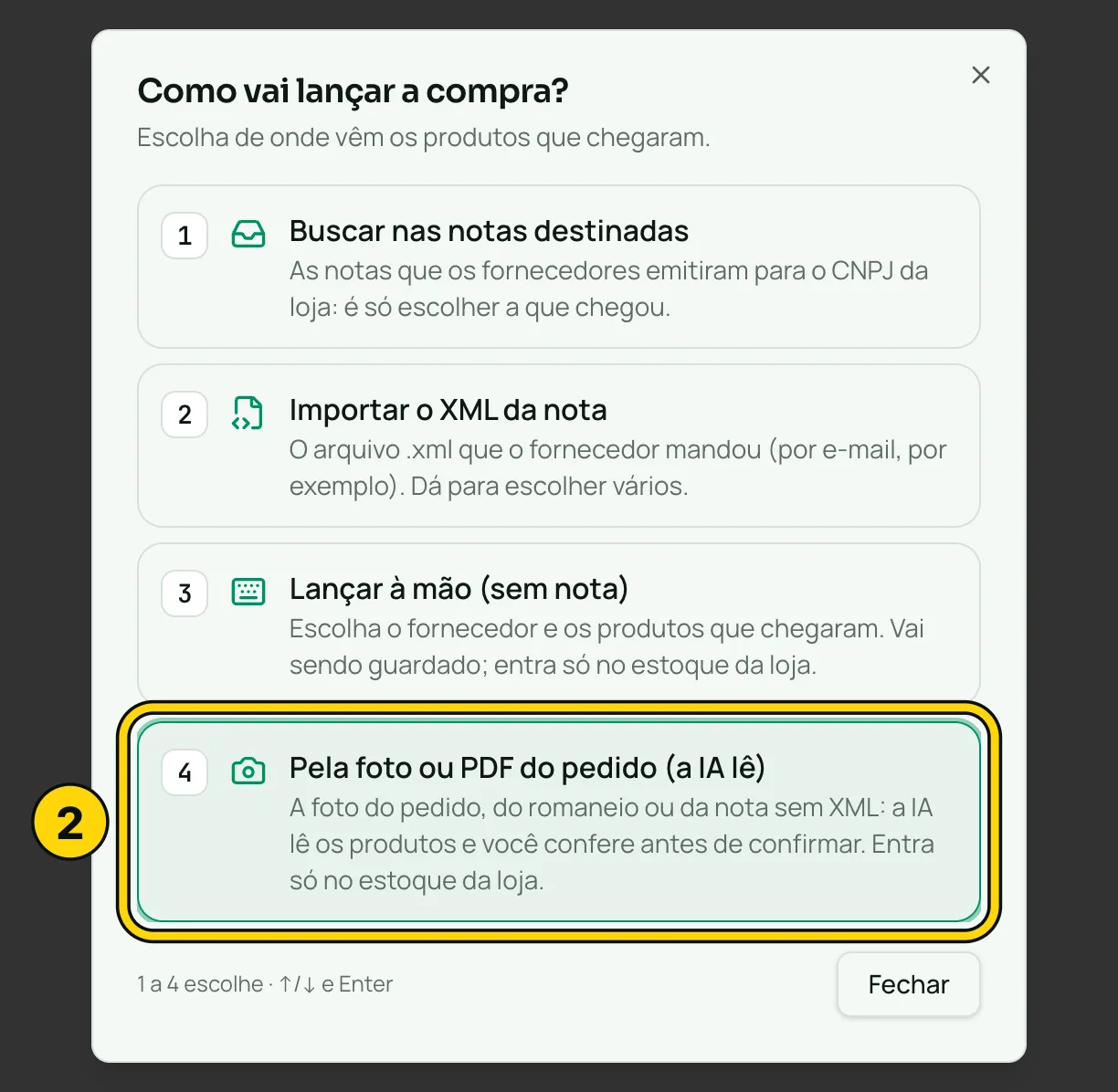
Para lançar uma compra pela foto no CNOTAS, abra Estoque › Compras, clique em + e escolha Pela foto ou PDF do pedido (a IA lê). Mande a foto ou o PDF do pedido, do romaneio ou da nota sem XML: a IA lê os produtos e abre a compra com cada item já ligado ao seu produto, para você conferir antes de confirmar. Também dá para mandar a foto para a Sarah (F1), que monta a compra e só grava depois do seu sim.
Antes de começar
- Permissão: para montar a compra, o seu nível precisa da permissão Compras › Importar e conferir compras (XML, SEFAZ ou digitada à mão); para concluir, criar compras. Cadastrar fornecedor ou produto novo pede as permissões de pessoas e de produtos. Veja níveis de acesso.
- O arquivo: foto (PNG, JPEG ou WebP) de perto, reta e com boa luz, ou o PDF do DANFE (até 10 páginas), ou o XML. Até 5 MB.
Pela tela (Estoque › Compras)
- Abra Estoque › Compras e clique em + (Lançar compra).
- Escolha Pela foto ou PDF do pedido (a IA lê) (ou aperte 4).
- Solte a foto na janela, cole com Ctrl+V ou clique para escolher o arquivo (JPG, PNG, WebP, GIF, HEIC ou PDF, até 10 MB). No celular, toque em Tirar a foto ou Escolher foto ou PDF.
- Se quiser, escreva uma dica em Quer dizer algo sobre a compra? (por exemplo, "chegou ontem, a prazo em 3 vezes") e clique em Mandar para a IA ler.
- Aparece "Lendo o documento…". Pode fechar e continuar trabalhando: quando a leitura acabar, o aviso A IA terminou aparece em qualquer tela.
- A compra abre sozinha na tela de lançamento. Cada item que a IA ligou ao seu produto vem marcado sugerido pela IA — confira. Confira o produto, a quantidade e o custo de cada um e siga como numa compra comum, até Confirmar a compra (como lançar uma compra).
Se a IA não conseguir montar a compra, ela diz o que leu e oferece Tentar com outra foto.
Pela Sarah, conforme o que você manda
| Você manda | O que ela faz |
|---|---|
| Nota que já chegou nas notas destinadas | Acha pela chave ou pelo número e importa por ali. É o melhor caminho: a compra leva os dados fiscais e a nota fica marcada como lançada. |
| XML de nota que não está nas destinadas | O XML se importa pela tela, em Estoque › Compras (como lançar uma compra). A Sarah explica o caminho. Se preferir, ela monta a compra à mão com os dados do XML. |
| Foto ou PDF de nota que não está nas destinadas | Monta a compra à mão: acha cada produto (pelo código de barras, pelo código ou pela descrição), põe a quantidade em peças e o custo de cada uma. |
Passo a passo na Sarah
- Abra a Sarah: clique em Falar com a Sarah ou aperte F1.
- Clique no clipe e mande a foto, o PDF ou o XML da nota, com um pedido: "lança essa compra".
- A Sarah mostra o resumo: fornecedor, documento, data, cada item (o seu produto, a quantidade em peças e o custo) e o total. O total tem de bater com o da nota. Se não bate, falta um item ou algo foi lido errado: corrija antes de seguir.
- Responda sim para ela criar a compra.
- Antes de concluir, ela avisa o que vai gravar (estoque, custo, preço e a ligação dos itens do fornecedor com os seus produtos) e pede o sim de novo.
Depois de concluir
- O estoque sobe na hora. A compra montada à mão entra no estoque da loja (o gerencial). Veja estoque gerencial e contábil.
- A conta a pagar não nasce direto: fica em Financeiro › Compras a aprovar, como toda compra. A Sarah oferece aprovar com as parcelas da nota, se o seu nível puder. Veja contas a pagar.
- A compra aparece em Estoque › Compras como as outras, e dá para cancelar por lá, se precisar.
Gasto que não é mercadoria (conta de luz, cartório, aluguel) não é compra: veja como lançar uma conta pela foto do comprovante.
Mensagens e problemas comuns
| Mensagem ou situação | O que fazer |
|---|---|
| O total do resumo não bate com o da nota | Falta um item ou a Sarah leu algo errado. Diga qual item está errado ou mande uma foto mais nítida. |
| A Sarah pergunta por um item | Ela não achou o produto ou ficou em dúvida entre dois. Diga qual é o seu produto, peça para cadastrar ou deixe o item de fora. |
| "O produto tem grade: informe a combinação" | O produto tem tamanhos ou cores. Diga qual tamanho e cor veio na nota. |
| "O PDF … tem N páginas; o limite é 10. Envie só as páginas que importam." | Mande só as páginas da nota com os itens. |
| "Dá para mandar print, XML, PDF ou planilha, até 5 MB." | O formato não é aceito (como HEIC, do iPhone). Tire um print ou mande em JPEG. |
| A Sarah diz que você não tem permissão | O seu nível não lança compras (ou não cadastra o produto novo). Peça a um Administrador. |
Perguntas frequentes
Dá para lançar a compra no CNOTAS mandando a foto da nota?
Dá. Em Estoque › Compras, clique em + e escolha Pela foto ou PDF do pedido (a IA lê). A IA lê os produtos e abre a compra para você conferir cada item antes de confirmar. Também dá para mandar a foto para a Sarah (F1).
A Sarah importa a nota pela SEFAZ?
Se a nota já chegou nas notas destinadas, sim: ela acha pela chave ou pelo número e importa por ali, que é o caminho mais completo. Se não chegou, ela monta a compra à mão com os dados da foto.
Posso mandar o XML da nota para a Sarah?
Pode, e ela usa a chave para achar a nota nas destinadas. Se a nota não estiver lá, o XML se importa pela tela, em Estoque › Compras. A Sarah explica o caminho ou, se você preferir, monta a compra à mão com os dados do XML.
E o produto que não está cadastrado?
A Sarah pergunta se cadastra o produto ou se deixa o item de fora. Ela não liga o item a um produto parecido sem você confirmar.
A compra pela Sarah já vira conta a pagar?
Não. Como toda compra, a conta fica esperando em Financeiro › Compras a aprovar. A Sarah oferece aprovar com as parcelas da nota, se você tiver permissão.
Não encontrou o que procurava?
Busque outro assunto na central de ajuda.
Usa o CNOTAS? Fale com o suporte em Ajuda e suporte, dentro do sistema.
Artigos relacionados
Como lançar uma compra (entrada de mercadoria)
Passo a passo para dar entrada na mercadoria do fornecedor em Estoque › Compras, pelo XML, pela nota destinada ou à mão, com fator, custo, preço e contas a pagar.
Como importar as notas que os fornecedores emitiram para a loja
As notas que os fornecedores emitem para o CNPJ da loja chegam sozinhas da SEFAZ em Estoque › Compras › Notas destinadas. Veja como lançar, esconder e baixar.
Como tirar dúvidas com a Sarah, a atendente do CNOTAS
Como abrir a conversa com a Sarah (F1), mandar print, XML, PDF ou planilha, o que ela consegue fazer com o seu nível de acesso e quando abrir um chamado.
Como lançar uma conta pela foto do comprovante
Mande a foto do boleto, do recibo ou do PIX pelo Contas a pagar ou pela Sarah. A IA lê, você confere e a conta é lançada com um clique.