
Como acertar o estoque de um produto
Para ajustar o estoque no CNOTAS, abra o produto, digite a quantidade certa e salve. A diferença vira um ajuste no histórico, com quem fez e o motivo.
Para acertar o estoque de um produto no CNOTAS, abra o produto em Estoque › Produtos, digite a quantidade certa em Quantidade em estoque, escreva o motivo em Por que a quantidade mudou? e clique em Salvar. O CNOTAS não apaga o que havia: ele lança a diferença como um Ajuste no histórico do produto, com quem fez, quando e o motivo.
Antes de começar
- O estoque só muda por movimento. Venda, compra, devolução, condicional e ajuste deixam cada um a sua linha na movimentação do produto. Por isso, olhe a movimentação antes de ajustar: às vezes a diferença tem explicação (uma venda lançada no produto errado, uma compra que faltou lançar).
- Errou uma venda ou uma compra? Cancele o documento em vez de ajustar. O cancelamento devolve o estoque sozinho e deixa o registro certo.
- Vai contar muitos produtos? Use a Conferência de estoque (Estoque › Conferência de estoque), que acerta vários itens de uma vez, com revisão das faltas e sobras antes de lançar.
Passo a passo (produto sem grade)
- No menu, abra Estoque › Produtos e abra o produto.
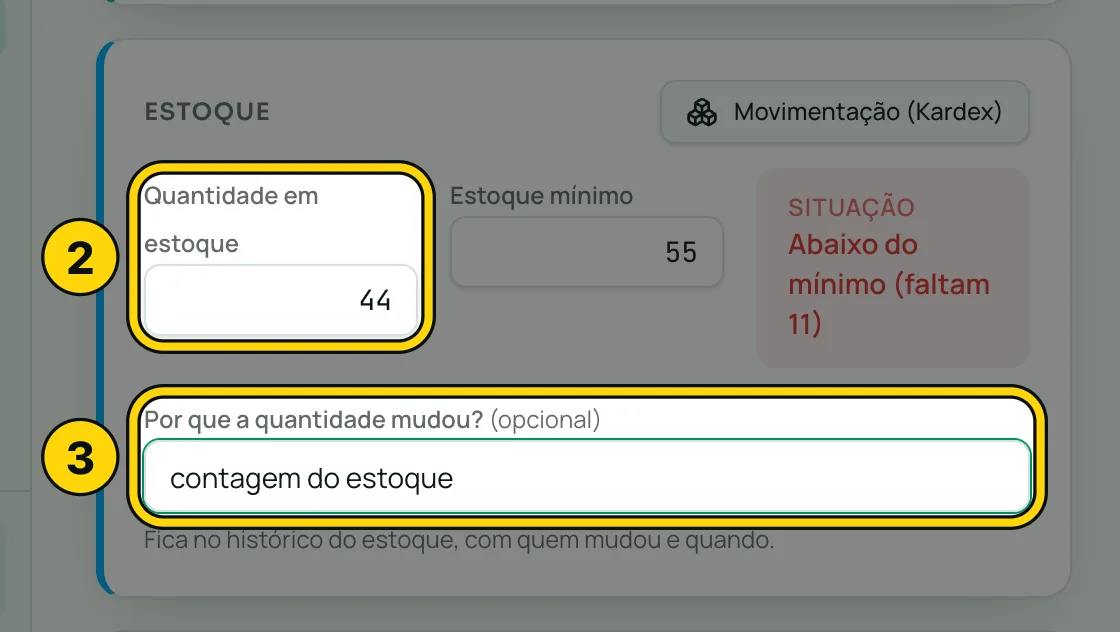
- Na seção Estoque, digite em Quantidade em estoque quanto você tem de verdade.
- No campo Por que a quantidade mudou? que aparece embaixo, escreva o motivo (opcional, até 500 letras). Exemplo: "contagem do estoque", "produto avariado".
- Clique em Salvar, no rodapé da página.
Você digita a quantidade final, não a diferença. Se o sistema dizia 10 e você contou 7, digite 7: o CNOTAS lança um ajuste de −3.
Produto com tamanho e cor (grade)
No produto com grade, a Quantidade em estoque é a soma da grade e não se digita. Mude a quantidade de cada tamanho e cor na seção Grade (tamanho × cor) e clique em Salvar. Cada combinação que mudou ganha o seu ajuste, com o mesmo motivo. Veja como cadastrar produto com grade.
Onde o ajuste aparece
- Na movimentação do produto: uma linha Ajuste com a quantidade (+ ou −), o saldo antes e depois, quem fez e o motivo entre aspas. Abra pelo botão Movimentação (Kardex) na seção Estoque do produto ou em Estoque › Movimentação.
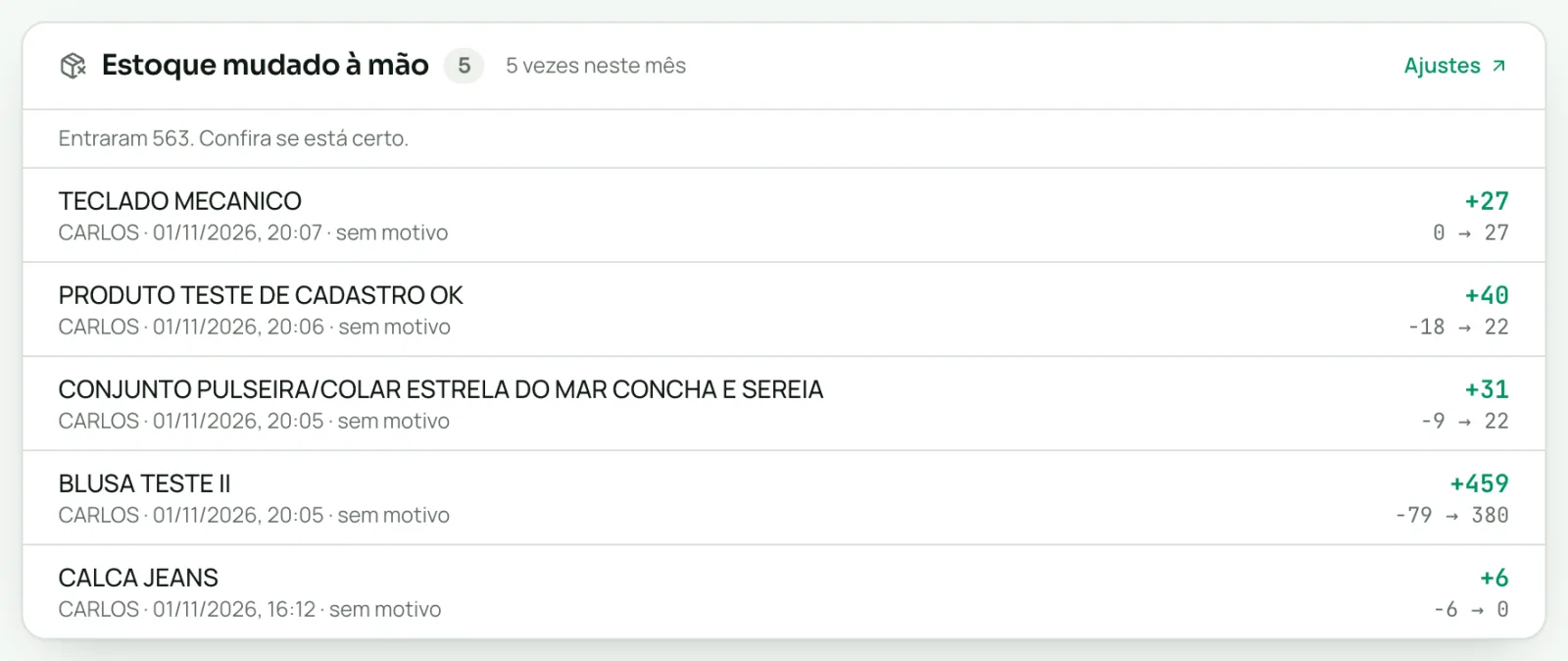
- No Início: o quadro Estoque mudado à mão junta os ajustes do mês por produto. Fica em vermelho quando saiu mercadoria, porque pode ser perda ou sumiço.
- Na lista Ajustes de estoque: os ajustes de todos os produtos numa lista só (veja abaixo).
A lista Ajustes de estoque
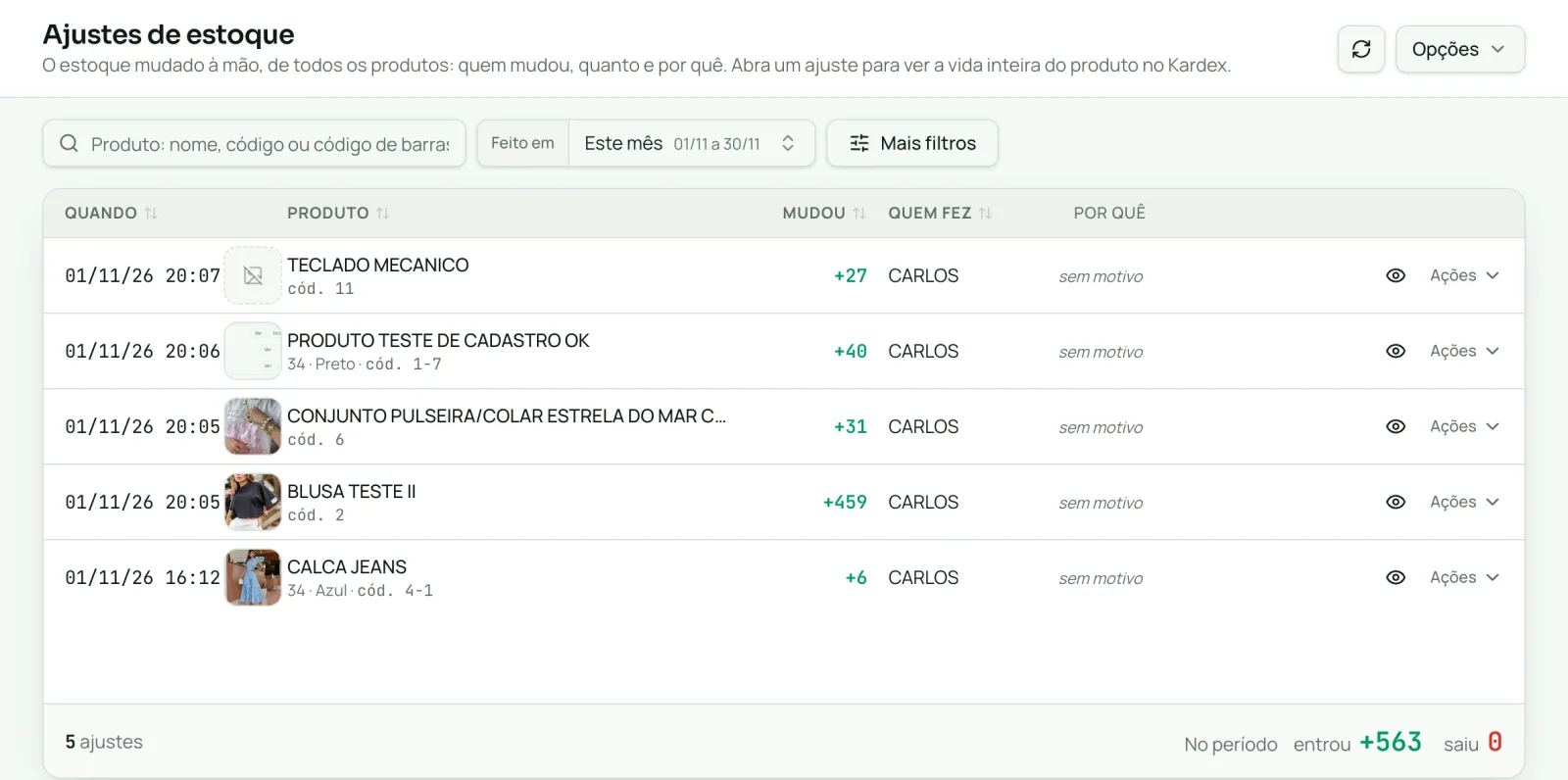
A página Ajustes de estoque mostra "O estoque mudado à mão, de todos os produtos: quem mudou, quanto e por quê." Ela não fica no menu. Abra por um destes caminhos:
- No Início, no quadro Estoque mudado à mão, clique em Ajustes ou em Ver os N ajustes do mês. A lista já abre em Este mês, o mesmo período que o quadro conta.
- Em Estoque › Movimentação, antes de escolher um produto, clique em Ver o estoque mudado à mão (todos os produtos).
Cada linha mostra Quando, Produto (com o tamanho e a cor, se tiver grade), quanto Mudou (+ ou −), Quem fez e Por quê (o motivo, ou "sem motivo"). Um ajuste do estoque das notas fiscais vem com o selo das notas. No rodapé, o total que entrou e o que saiu.
Para filtrar, use a busca (Produto: nome, código ou código de barras), o período Feito em e, em Mais filtros, Quem fez. Clique numa linha para Ver no Kardex a vida inteira daquele produto, ou use o menu da linha para Abrir o produto. Em Opções, imprima ou baixe a lista.
O que o ajuste não muda
| Não muda | Por quê |
|---|---|
| O estoque das notas fiscais | O ajuste é só do estoque da loja. O das notas (o do contador) muda com nota de entrada e de saída. Veja por que os dois estoques são diferentes. |
| O custo do produto | O custo muda pela compra ou no campo Preço de custo. |
| O estoque mínimo | É outro campo da mesma seção. |
Quem pode ajustar
Mudar a quantidade de um produto já salvo pede a permissão Produtos › Ajustar o estoque no nível de acesso. Sem ela, ao salvar aparece o pedido de liberação: alguém que tem a permissão digita o próprio usuário e senha e o ajuste é gravado. Veja liberação por senha e níveis de acesso.
Mensagens de erro mais comuns
| Mensagem | O que fazer |
|---|---|
| Seu nível de acesso não permite... Peça a liberação a quem pode. | Peça a quem tem a permissão Ajustar o estoque para liberar com a senha. |
| Com grade, a quantidade se muda em cada tamanho e cor (na seção Grade). | Não é erro: é o aviso da seção Estoque no produto com grade. Mude a quantidade de cada combinação na seção Grade. |
Perguntas frequentes
Como corrigir a quantidade em estoque de um produto no CNOTAS?
Em Estoque › Produtos, abra o produto, digite a quantidade certa em Quantidade em estoque, escreva o motivo se quiser e clique em Salvar. A diferença entra na movimentação como Ajuste.
Como acertar o estoque de muitos produtos de uma vez?
Use Estoque › Conferência de estoque. Abra uma conferência, bipe as peças, clique em Revisar e processar e depois em Processar. Cada falta e sobra entra na movimentação do produto com o número da conferência.
Por que aparece que meu nível de acesso não permite mudar o estoque?
Mudar a quantidade de um produto já salvo pede a permissão Ajustar o estoque. Sem ela, quem tem a permissão autoriza na hora com o próprio usuário e senha.
O ajuste muda o estoque das notas fiscais também?
Não. O ajuste mexe só no estoque da loja. O estoque das notas fiscais, o do contador, muda com as notas de entrada e de saída.
Onde vejo quem mexeu no estoque à mão?
Na lista Ajustes de estoque, que junta os ajustes de todos os produtos com quando, quanto mudou, quem fez e o motivo. Ela abre pelo quadro Estoque mudado à mão do Início e pela tela vazia de Estoque › Movimentação. A movimentação de cada produto também mostra cada ajuste.
Não encontrou o que procurava?
Busque outro assunto na central de ajuda.
Usa o CNOTAS? Fale com o suporte em Ajuda e suporte, dentro do sistema.
Artigos relacionados
Como fazer a conferência (contagem) do estoque
Em Estoque › Conferência de estoque, escolha o que contar, bipe as peças às cegas, revise faltas e sobras e processe. O estoque da loja fica igual ao contado.
Como ver tudo o que entrou e saiu de um produto (Movimentação)
Em Estoque › Movimentação, escolha o produto e veja cada venda, compra, ajuste, condicional e nota que mexeu no estoque, com o saldo antes e depois e quem fez.
Por que o estoque da loja e o das notas são diferentes
O CNOTAS guarda dois saldos de cada produto, o da loja (gerencial) e o das notas fiscais (contábil). Veja o que mexe em cada um e como conferir a diferença.
Como cadastrar um produto
Passo a passo para cadastrar um produto no CNOTAS em Estoque › Produtos, com preço, markup, estoque inicial, NCM, origem e fotos. Veja o que é obrigatório.