
Impressora do cupom e de etiquetas — configurar e resolver problemas
Configure a impressora térmica do cupom e a de etiquetas no CNOTAS e resolva os problemas comuns, como impressora fora da lista, QZ Tray fechado e etiqueta sem texto.
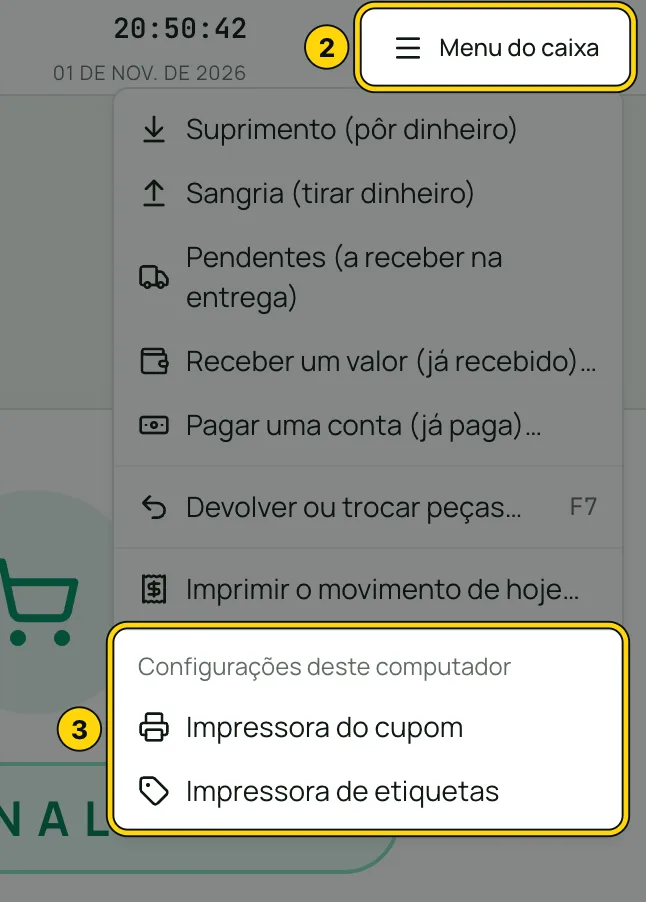
O CNOTAS imprime o cupom e as etiquetas direto na impressora térmica pelo QZ Tray, um programa gratuito que liga o navegador à impressora. No PDV, abra Menu do caixa e, em Configurações deste computador, escolha a Impressora do cupom e a Impressora de etiquetas. A escolha vale para aquele computador. Quando algo não sai, quase sempre é o QZ Tray fechado, a impressora que não está instalada no computador ou, na etiqueta, a marca (o modo) escolhida errada.
Como o CNOTAS imprime
| O que imprime | Onde sai | Precisa do QZ Tray? |
|---|---|---|
| Cupom da venda | Impressora térmica de bobina de 80 mm | Sim. Sem ele, o cupom cai na janela de impressão do navegador. |
| Folha A4 (comprovante, relatórios) | Impressora comum | Não. Sai pela janela de impressão do computador. |
| Etiqueta térmica | Impressora de etiquetas (rolo) | Sim. Sem ele, a etiqueta térmica não imprime. |
| Etiqueta em folha A4 | Impressora comum | Não. |
O passo a passo de cada impressão está em como imprimir o comprovante da venda e em como imprimir etiquetas. Aqui ficam a configuração e os problemas.
Antes de começar
- Instale a impressora no computador com o programa (driver) do fabricante, ligue e conecte o cabo. Confira se ela imprime uma página de teste pelo próprio computador. O CNOTAS só enxerga a impressora que o computador já enxerga.
- Instale o QZ Tray e deixe-o aberto (o ícone fica perto do relógio). O passo a passo, com o certificado que tira a pergunta "Permitir?", está em instalar o QZ Tray.
- Tenha à mão a marca, o modelo e a resolução (dpi) da impressora de etiquetas. A resolução vem na etiqueta embaixo da impressora ou na caixa. 203 dpi é a mais comum.
Escolher as impressoras pelo PDV
- Abra Vendas › PDV.
- Clique em Menu do caixa.
- Em Configurações deste computador, clique em Impressora do cupom e clique na impressora térmica do caixa. O CNOTAS confirma: "Cupom vai para: (nome da impressora)".
- Para as etiquetas, abra de novo o Menu do caixa e clique em Impressora de etiquetas.
- Na janela Impressora térmica deste computador, escolha a impressora em 1. Qual é a impressora térmica?, a marca em 2. Qual é a marca (ou o modo) dela? e a resolução em 3. Resolução (DPI).
- Clique em Usar esta impressora. Aparece "Impressora pronta neste computador".
A Impressora de etiquetas só aparece no menu para quem tem a permissão de etiquetas. A mesma janela abre em Estoque › Etiquetas, no botão Escolher a impressora (ou Trocar).
A impressora não aparece na lista
A lista mostra as impressoras instaladas neste computador, lidas pelo QZ Tray. Se a sua não está nela (ou aparece "O programa de impressão não achou nenhuma impressora neste computador."; na impressora do cupom, a janela completa: "Instale a impressora do cupom no computador (o driver que vem com ela), ligue-a e abra esta janela de novo."):
- Confira se a impressora está ligada e com o cabo conectado.
- Confira se ela está instalada no computador: ela precisa aparecer na lista de impressoras do Windows (ou do Mac). Se não aparece, instale o programa do fabricante.
- Imprima uma página de teste pelo computador.
- Feche a janela da impressora no CNOTAS e abra de novo.
Falta o programa de impressão (QZ Tray)
A mensagem Falta o programa de impressão neste computador (QZ Tray) quer dizer que o CNOTAS não conseguiu falar com o QZ Tray: ele não está instalado ou está fechado.
- Se ainda não instalou, clique em Baixar o QZ Tray e instale.
- Se já instalou, abra o QZ Tray (pelo menu Iniciar no Windows). O ícone aparece perto do relógio.
- Volte ao CNOTAS e clique em Já instalei, tentar de novo (ou feche e abra a janela da impressora).
O QZ Tray precisa estar aberto sempre que for imprimir. Se ele fechou depois de reiniciar o computador, abra de novo.
Problemas com o cupom
O cupom abriu a janela de impressão do navegador
Aparece "Não deu para usar a impressora do cupom (o QZ Tray está aberto?). Abrindo a impressão do navegador." quando o computador tem impressora do cupom escolhida, mas o QZ Tray está fechado. Abra o QZ Tray e imprima de novo. Para não perder a venda agora, você pode imprimir pela janela do navegador mesmo, escolhendo a impressora térmica nela.
Se a janela de pagamento avisa "Este computador não tem impressora de cupom escolhida: o cupom sairá pela impressora comum.", falta escolher a impressora em Menu do caixa › Impressora do cupom.
O cupom é feito para a bobina de 80 mm e já sai com a margem certa: não precisa ajustar nada na impressora.
O cupom saiu pequeno, numa folha A4 ou com o endereço da página
Isso acontece quando o cupom vai pela janela de impressão do navegador para uma impressora comum. Escolha a impressora térmica em Menu do caixa › Impressora do cupom e deixe o QZ Tray aberto: o cupom vai direto para ela, na largura da bobina. Se o caixa não tem impressora térmica, escolha Folha A4 ao finalizar a venda.
O caixa não tem impressora térmica
Em Menu do caixa › Impressora do cupom, clique em Este caixa não tem impressora de cupom. A janela da venda passa a abrir na Folha A4, que sai pela impressora comum.
Problemas com a etiqueta
Ao escolher a marca na janela da impressora, o CNOTAS mostra o que é cada uma, quando escolher e o que fazer se der errado. Os casos mais comuns:
| O que aconteceu | O que fazer |
|---|---|
| Saiu só o código de barras, sem o texto | Sua impressora imita a Zebra, mas não é Zebra (POSTEK e similares). Em Trocar, escolha Zebra Emulado em vez de Zebra. |
| Argox não imprimiu nada | Ela não está no modo PPLA. No programa Argox Printer Utility, em Set Emulation, escolha PPLA. Ou, se ela está em PPLB, escolha Argox (PPLB) no CNOTAS. |
| Argox saiu de cabeça para baixo ou espelhada | Ela está no modo PPLB. Escolha Argox (PPLB) em Trocar. |
| Elgin L42 não imprimiu | Ela reconhece o modo sozinha. Confira o rolo, o ribbon, o sensor da etiqueta e se o dpi da impressora é o mesmo do modelo. |
| Saiu clara, falhando ou borrada | Em Trocar › Ajustes, mexa na Escuridão da impressão (o normal é 10). Clara, aumente; borrada, diminua. |
| Saiu de cabeça para baixo (outras marcas) | Em Trocar › Ajustes, ligue Etiqueta saindo de cabeça para baixo. |
| O botão Imprimir está apagado com aviso de dpi | A impressora e o modelo estão com resoluções diferentes. Deixe a mesma nos dois (veja como desenhar a etiqueta). |
Trocar de computador ou de impressora
- Computador novo ou formatado: a escolha da impressora fica guardada por computador. Instale o QZ Tray e escolha as impressoras de novo.
- Outra impressora no mesmo computador: abra a janela e escolha a nova. Na de etiquetas, clique em Trocar.
- A impressora de etiquetas saiu deste computador: na janela dela, clique em Este computador não tem mais esta impressora e confirme em Tirar a impressora.
Mensagens e problemas comuns
| Mensagem | O que fazer |
|---|---|
| Falta o programa de impressão neste computador (QZ Tray). | Instale ou abra o QZ Tray e tente de novo. |
| O programa de impressão não achou nenhuma impressora neste computador. | Aparece na janela da impressora do cupom (com "Instale a impressora do cupom no computador (o driver que vem com ela), ligue-a e abra esta janela de novo.") e na de etiquetas. Instale a impressora no computador, ligue e abra a janela de novo. |
| Não deu para usar a impressora do cupom (o QZ Tray está aberto?). Abrindo a impressão do navegador. | Abra o QZ Tray. Para não segurar o cliente, imprima pela janela do navegador mesmo. |
| Este computador não tem impressora de cupom escolhida: o cupom sairá pela impressora comum. | Escolha a impressora em Menu do caixa › Impressora do cupom, ou use a Folha A4. |
| A impressora não recebeu: confira se o QZ Tray está aberto e se a impressora está ligada e com etiqueta. | Abra o QZ Tray, ligue a impressora, confira o rolo de etiquetas e imprima de novo. |
| Não deu para guardar a impressora: ... | Confira a internet e escolha de novo. |
| Não foi possível baixar o certificado agora. | Tente de novo em alguns minutos. Sem o certificado, o QZ Tray só pergunta "Permitir?" a cada impressão. |
Perguntas frequentes
Por que a minha impressora não aparece na lista do CNOTAS?
A lista mostra as impressoras instaladas no computador, lidas pelo QZ Tray. Instale a impressora no computador com o programa do fabricante, ligue e conecte o cabo, confira se ela imprime uma página de teste e abra a janela da impressora de novo no CNOTAS.
Preciso do QZ Tray para imprimir no CNOTAS?
Para a impressora térmica, sim. A etiqueta térmica só imprime com o QZ Tray aberto, e o cupom sem ele cai na janela de impressão do navegador. A folha A4 não precisa, porque imprime pela janela de impressão do computador.
A etiqueta saiu só com o código de barras, sem o texto. O que faço?
Sua impressora imita a Zebra, mas não é Zebra. Em Trocar, na impressora de etiquetas, escolha Zebra Emulado em vez de Zebra e imprima de novo.
Troquei de computador. Preciso escolher a impressora de novo?
Sim. A impressora do cupom e a de etiquetas ficam guardadas por computador. No computador novo, instale o QZ Tray e escolha as impressoras outra vez.
Não encontrou o que procurava?
Busque outro assunto na central de ajuda.
Usa o CNOTAS? Fale com o suporte em Ajuda e suporte, dentro do sistema.
Artigos relacionados
Como imprimir o comprovante da venda (cupom ou A4)
Imprima o comprovante da venda no cupom (impressora térmica) ou na folha A4, entenda a diferença para a nota fiscal e configure a impressora do cupom com o QZ Tray.
Como imprimir etiquetas de preço e código de barras
Bipe ou busque os produtos, diga quantas etiquetas de cada e imprima na impressora térmica ou na folha A4. Inclui as etiquetas de uma compra e a reimpressão.
Como desenhar o modelo da etiqueta
Em Estoque › Etiquetas › Desenhar modelo você escolhe o papel e o tamanho da etiqueta e monta o que sai nela, como o nome, o preço, o tamanho e o código de barras.
Como registrar de onde veio a venda (canais de venda)
Ligue os canais de venda da loja (WhatsApp, Instagram…) em Vendas › Canais de venda, escolha o canal padrão na Empresa e veja quanto cada canal vendeu.