
Como usar o CNOTAS no celular
Como usar o CNOTAS no celular pelo navegador, a barra de baixo com Início, PDV, Vendas e Financeiro, o Menu, as abas no topo e o Menu do caixa.
Para usar o CNOTAS no celular, abra app.cnotas.com.br no navegador do aparelho e entre com o mesmo e-mail e a mesma senha do computador. A tela se ajusta sozinha: as telas principais ficam na barra de baixo (Início, PDV, Vendas, Financeiro) e todo o resto fica no botão Menu.
A barra de baixo
| Botão | O que abre |
|---|---|
| Início | O painel da loja. |
| PDV | A frente de caixa, para vender. |
| Vendas | As vendas e os orçamentos. |
| Financeiro | As contas a receber e a pagar. |
| Menu | Todo o resto do sistema. |
Só aparecem os botões que o seu nível de acesso permite.
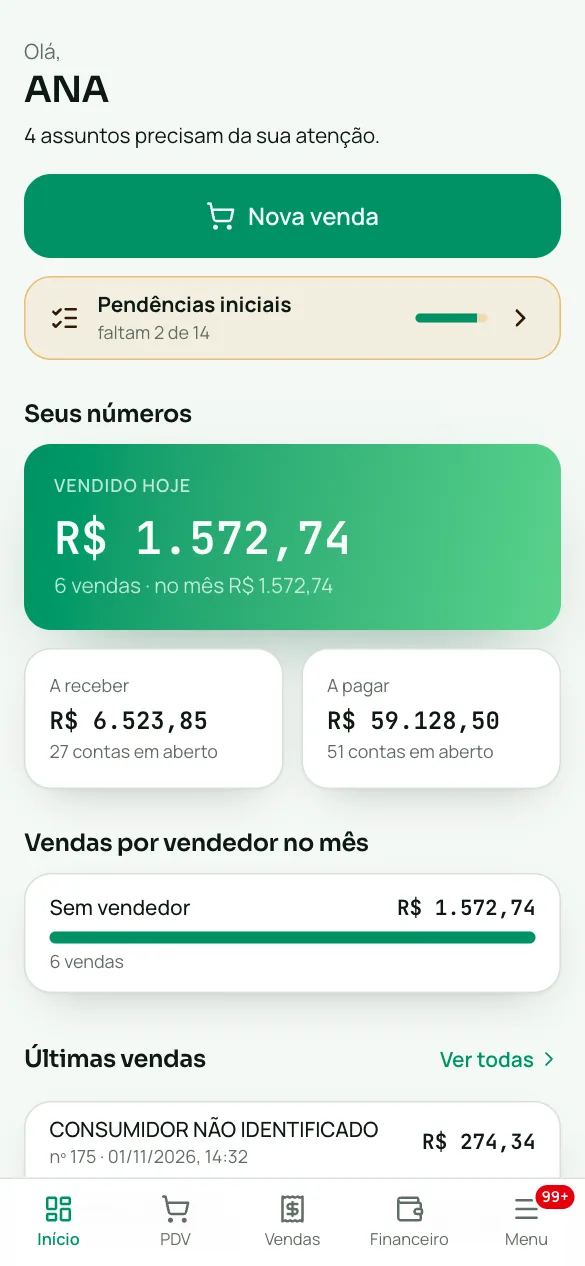
O Menu
Toque em Menu para abrir a lista completa. Lá estão:
- os grupos do sistema, com as telas de cada um: Vendas, Estoque, Financeiro, Contábil, Configurações e Videoaulas;
- Notificações, Falar com a Sarah, Ajuda e suporte, Meu perfil e Assinatura;
- o Código da empresa (para o suporte), no alto. Toque para copiar.
Uma coroa ao lado de uma tela indica que ela é do plano Ilimitado.
Abas no topo
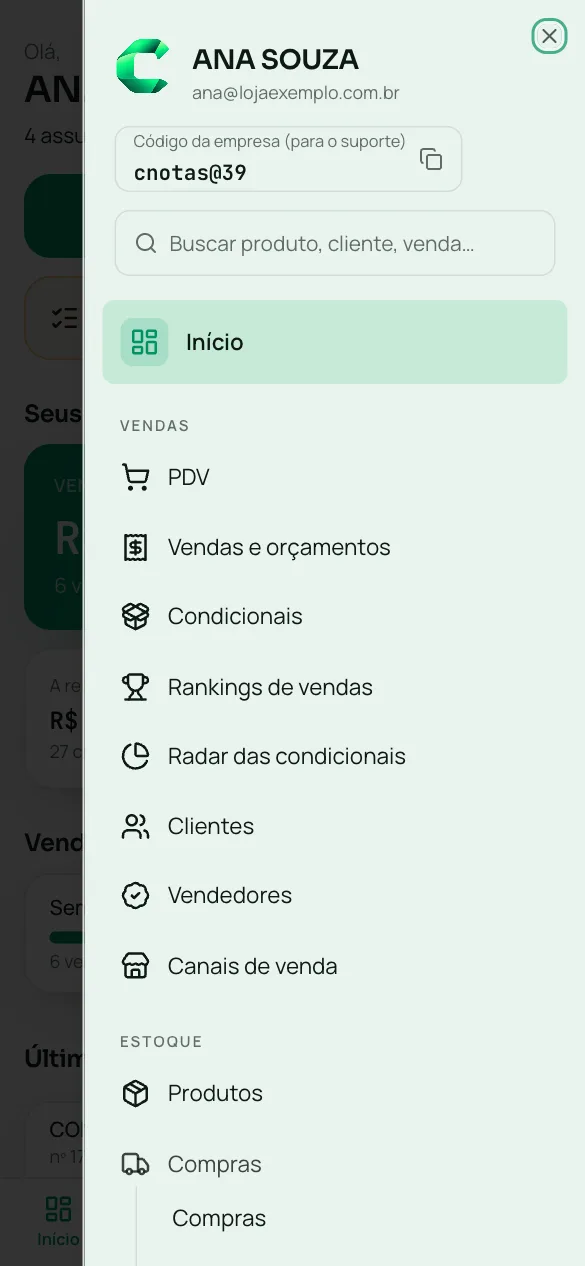
No computador, algumas telas irmãs ficam num submenu. No celular, elas viram abas no topo da tela. Toque na aba para trocar:
| Tela | Abas |
|---|---|
| Configurações › Usuários | Usuários · Níveis de acesso · Liberações por senha |
| Estoque › Compras | Compras · Notas destinadas · Buscas na SEFAZ |
| Estoque › Balança | Tabela nutricional · Setores · Gerar a carga |
Só aparecem as abas que o seu nível de acesso permite.
Vender e o Menu do caixa
- Toque em PDV, na barra de baixo.
- Busque o produto em Nome ou código do produto e escolha na lista.
- Toque em Concluir e receba o pagamento.
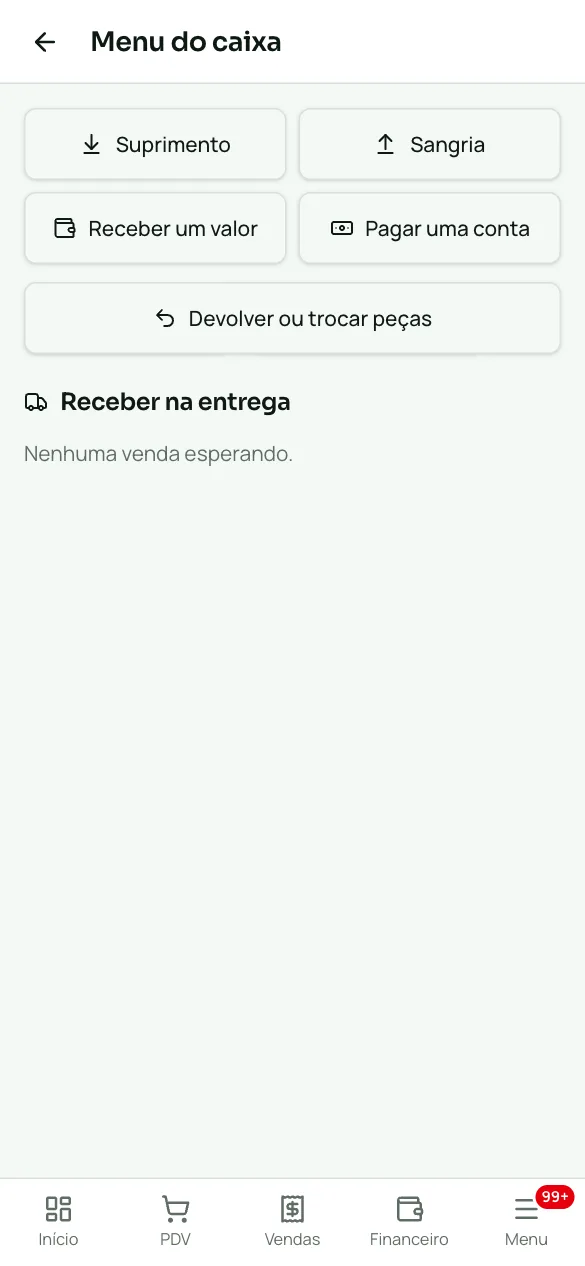
As operações do caixa ficam no botão Caixa, no alto do PDV, que abre o Menu do caixa: Suprimento, Sangria, Receber um valor, Pagar uma conta, Devolver ou trocar peças e Receber na entrega.
O que só dá no computador
| Tela | Por quê |
|---|---|
| Estoque › Etiquetas (imprimir e desenhar modelos) | A impressão vai para a impressora de etiquetas da loja. No celular, a tela mostra "Etiquetas só pelo computador". |
| Estoque › Balança › Gerar a carga | O arquivo é importado no programa da balança, que fica no computador. No celular, a tela mostra "A carga da balança se gera no computador". |
A Sarah no celular
A bolha da Sarah também aparece no celular. Toque nela, ou em Menu › Falar com a Sarah: a conversa ocupa a tela inteira, e o botão de voltar do aparelho esconde a Sarah sem perder a conversa. Veja como tirar dúvidas com a Sarah.
Perguntas frequentes
O CNOTAS tem aplicativo para celular?
Você usa o CNOTAS pelo navegador do celular, no mesmo endereço do computador, app.cnotas.com.br. A tela se ajusta sozinha ao tamanho do aparelho.
Dá para vender pelo celular?
Dá. Toque em PDV, na barra de baixo, busque os produtos pelo nome ou pelo código e toque em Concluir. As operações do caixa, como sangria e suprimento, ficam no botão Caixa, no alto do PDV.
Onde fica o menu no celular?
No botão Menu, no canto direito da barra de baixo. Ali estão todos os grupos do sistema, as notificações, a Sarah, a Ajuda e suporte e o Meu perfil.
O que não dá para fazer pelo celular?
Imprimir e desenhar etiquetas e gerar a carga da balança. Essas telas só funcionam no computador da loja.
Não encontrou o que procurava?
Busque outro assunto na central de ajuda.
Usa o CNOTAS? Fale com o suporte em Ajuda e suporte, dentro do sistema.
Artigos relacionados
Como entrar no CNOTAS pela primeira vez
Do teste grátis de 7 dias ao primeiro login no CNOTAS: o e-mail de boas-vindas, como definir a senha, onde entrar e o que fazer se esquecer a senha.
Como fazer uma venda no PDV
Abra o PDV, bipe os produtos, receba com uma ou mais formas de pagamento e escolha entre cupom, folha A4, NFC-e ou NF-e. Com todos os atalhos de teclado.
Como tirar dúvidas com a Sarah, a assistente do CNOTAS
Como abrir a conversa com a Sarah (F1), mandar print, XML, PDF ou planilha, o que ela consegue fazer com o seu nível de acesso e quando abrir um chamado.
O que dá para pedir ao Claude no CNOTAS
Exemplos de perguntas e pedidos para o Claude conectado ao CNOTAS (vendas, caixa, contas, estoque e notas) e o que ele não faz, como a liberação por senha.