
Como mandar os XML do mês para o contador
O contador pediu os XML do mês? Veja como baixar num .zip as notas, as cartas, as notas dos fornecedores e o relatório fiscal do mês, e como mandar.
Para mandar os XML do mês ao contador, abra Contábil › Enviar ao contador, escolha o mês, confira o resumo e clique em Baixar o .zip. Vem um arquivo só, organizado em pastas, com as notas do mês, as cartas de correção, as notas dos fornecedores e o relatório fiscal do mês. Ou clique em Enviar ao contador: o CNOTAS manda por e-mail um link para o contador baixar, que vale 30 dias.
O que vai no .zip
O pacote é da empresa inteira e vem em pastas:
- As notas da loja, por tipo (NF-e e NFC-e) e por série, separadas em autorizadas, canceladas (com o XML do evento de cancelamento) e denegadas.
- Inutilizações: o XML de cada número inutilizado no mês.
- Cartas de correção registradas (veja carta de correção).
- Cancelamentos de meses anteriores: o evento de cancelamento feito neste mês de uma nota emitida antes.
- Terceiros: as notas que os fornecedores emitiram para a loja, por CNPJ do fornecedor, separadas em lançadas, não lançadas e canceladas pelo fornecedor (veja notas destinadas).
- Na raiz, o relatório fiscal do mês em PDF e em planilha (veja relatório fiscal do mês).
O mês conta pela data de emissão da nota (a cancelada também entra no mês em que foi cancelada). A nota pendente, sem XML autorizado, não vai no pacote: ela aparece no relatório fiscal, para você resolver antes.
Passo a passo para baixar
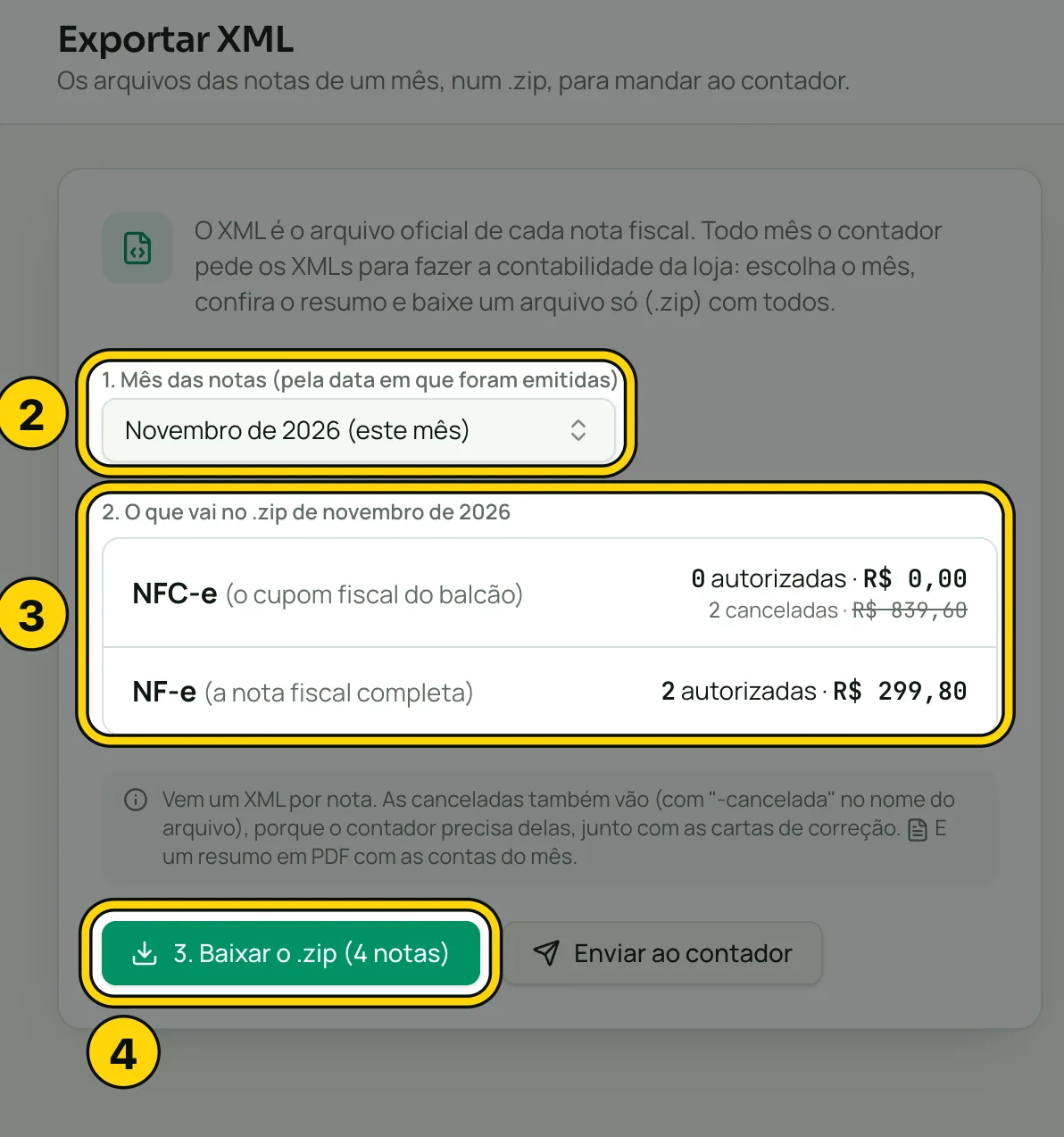
- Vá em Contábil › Enviar ao contador. A tela tem o mesmo nome do menu.
- Em 1. Mês das notas, escolha o mês. A lista mostra os últimos 24 meses, com "(este mês)" e "(mês passado)" para facilitar.
- Em 2. O que vai no .zip, confira o resumo: quantas NFC-e e NF-e autorizadas, o valor, e as canceladas à parte.
- Clique em 3. Baixar o .zip (… notas). O arquivo é salvo no seu computador.
- Mande o arquivo ao contador do jeito que vocês combinaram.
Passo a passo para enviar por e-mail
O botão Enviar ao contador fica ao lado de Baixar o .zip e aparece quando o mês tem nota para mandar.
- Escolha o mês e confira o resumo, como acima.
- Clique em Enviar ao contador.
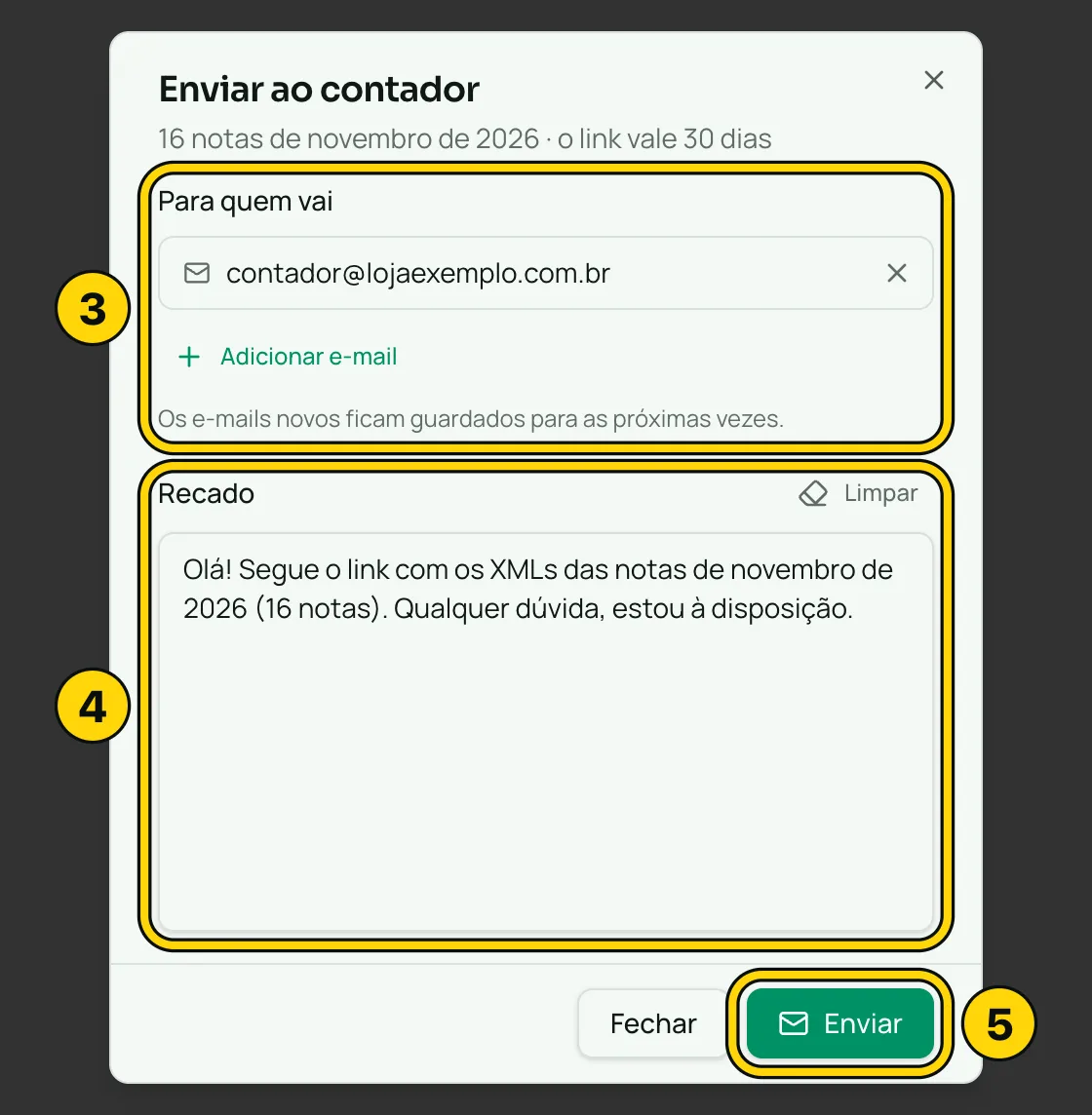
- Diga para quem vai. Se a empresa já tem e-mail do contador cadastrado, marque os e-mails em Para quem vai e, para outro endereço, digite em Outro e-mail (opcional). Se ainda não tem, a janela mostra só o campo E-mail do contador (obrigatório): digite o e-mail ali. Vão até 3 e-mails por envio.
- Se quiser, escreva um Recado (até 500 letras).
- Clique em Enviar. O contador recebe um link para baixar o .zip, que vale 30 dias.
Se o botão Enviar ao contador não aparece, confira o mês: sem nota no mês, não há o que mandar. Se o mês tem notas e o botão não aparece, baixe o .zip, mande você mesmo e fale com o suporte.
O que já foi feito no mês
À direita da tela fica o quadro O que já foi feito em …, só para consulta:
- Baixado por … em …: alguém da loja baixou o .zip.
- Enviado a … por … em …: o envio ao contador, com a situação da entrega do e-mail.
- O contador baixou em …: o contador abriu o link. Embaixo do envio aparece quantas vezes ele baixou e até quando o link vale (ou "o link já venceu").
- Não foi para …: o envio falhou. O motivo aparece embaixo.
Assim você sabe se o contador já pegou os arquivos antes de ele pedir de novo.
Mensagens que podem aparecer
| Mensagem | O que fazer |
|---|---|
| "Nenhuma nota autorizada nem cancelada em …. Escolha outro mês." | Não houve nota emitida naquele mês. Confira o mês escolhido. |
| "Digite o e-mail do contador." | A empresa não tem e-mail do contador cadastrado. Digite na janela ou cadastre nos dados da empresa. |
| Este e-mail está certo? (Você quis dizer ...?) | O e-mail parece ter uma letra errada depois do @ (como "gmaill.com"). Clique em Sim, usar a sugestão, em Está certo como digitei (o envio segue com o endereço que você digitou) ou em Voltar e corrigir. |
| "O arquivo das notas não respondeu agora. As notas não sumiram: tente de novo em alguns minutos." | Instabilidade passageira. Aguarde alguns minutos e tente de novo. |
| "O e-mail … não existe: o domínio dele não recebe e-mail." | O endereço tem erro na parte depois do @. Corrija e envie. |
| "Muitos envios nesta última hora (até 10). Espere um pouco e tente de novo." | O limite é de 10 envios por hora na loja. Aguarde ou baixe o .zip. |
| "O envio por e-mail ainda não está ligado. Baixe o .zip e mande ao contador." | Use o Baixar o .zip e mande o arquivo por conta própria. |
Para conferir uma nota específica antes de mandar, veja notas emitidas.
Perguntas frequentes
Onde baixo os XML das notas do mês no CNOTAS?
Em Contábil, Enviar ao contador. Escolha o mês, confira o resumo e clique em Baixar o .zip. Vem um arquivo só, organizado em pastas, com o XML de cada nota, as canceladas, as cartas de correção, as notas dos fornecedores e o relatório fiscal do mês.
As notas canceladas vão no arquivo do contador?
Vão. Cada nota cancelada vem com -cancelada no nome do arquivo e, quando há, o XML do evento de cancelamento. O contador precisa delas para fechar o mês.
O link que o contador recebe por e-mail vale por quanto tempo?
30 dias. Depois disso, envie de novo pela mesma tela. O arquivo não vai anexado, o e-mail leva um link para baixar o .zip.
Posso mandar para mais de um e-mail do contador?
Sim, até 3 e-mails em cada envio. Um e-mail novo digitado na janela fica guardado nos e-mails do contador para as próximas vezes.
Quantas vezes posso enviar os XML ao contador?
Até 10 envios por hora na loja. Passou disso, espere um pouco e tente de novo. O download na tela não tem esse limite.
Não encontrou o que procurava?
Busque outro assunto na central de ajuda.
Usa o CNOTAS? Fale com o suporte em Ajuda e suporte, dentro do sistema.
Artigos relacionados
Como informar a contabilidade e o e-mail do contador
Informe o CNPJ da contabilidade e os e-mails do contador em Configurações › Empresa. É para esses e-mails que vai o XML do mês, pelo botão Enviar ao contador.
Como acompanhar as notas emitidas
Veja onde ficam todas as NFC-e e NF-e da loja, o que quer dizer cada situação, como baixar o DANFE e o XML, mandar por e-mail e reenviar a nota recusada.
Carta de correção (CC-e): o que pode e o que não pode corrigir
Saiba o que a carta de correção pode e não pode corrigir na NF-e, pela regra oficial, e como enviar a CC-e no CNOTAS, com os limites de prazo e de texto.
Como cancelar uma nota fiscal (NF-e ou NFC-e)
Passo a passo para cancelar a NFC-e ou a NF-e autorizada no CNOTAS, o tamanho da justificativa, o prazo oficial e o que fazer quando o prazo já passou.