
Como trocar o nível de acesso de um funcionário (e remover da empresa)
Troque o nível de acesso de um funcionário em Configurações › Usuários. Vale na hora e a pessoa é avisada por e-mail. Veja quem pode trocar e como remover da empresa.
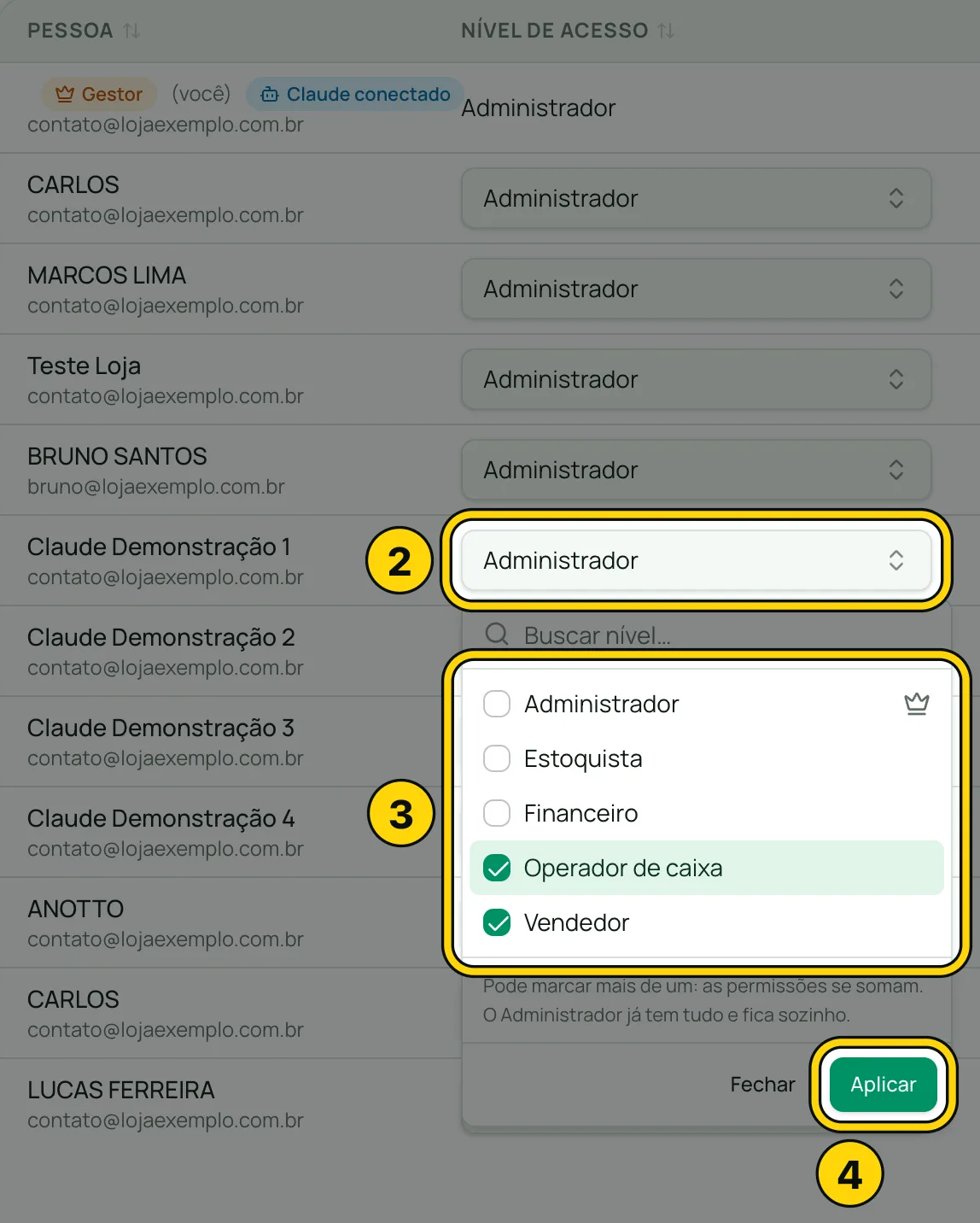
Para trocar o nível de acesso de um funcionário no CNOTAS, abra Configurações › Usuários, clique no campo da coluna Nível de acesso na linha da pessoa, marque os níveis novos e clique em Aplicar. A troca vale na hora, sem a pessoa precisar sair do sistema, e ela recebe um e-mail avisando. Só o Administrador troca níveis, e ninguém mexe no próprio acesso nem no do gestor da conta.
Antes de começar
- Só o Administrador troca o nível e remove pessoas. Se você não é Administrador, peça a quem é.
- O nível precisa estar ligado. Só os níveis ligados aparecem na lista para marcar. Para ligar ou criar um nível, veja como criar e ativar níveis de acesso.
- Os níveis se somam. A pessoa pode ter mais de um (por exemplo, Vendedor e Operador de caixa) e vale tudo o que cada um libera.
Passo a passo
- No menu, abra Configurações › Usuários e, no submenu, Usuários.
- Na linha da pessoa, clique no campo da coluna Nível de acesso. Pelo teclado: ande com as setas até a linha e aperte Enter.
- Marque os níveis que ela vai ter e desmarque os que vão sair. Use Buscar nível… se a lista for grande.
- Clique em Aplicar.
Aparece a mensagem "Níveis de acesso alterados. A pessoa recebe um e-mail avisando." Se você aplicou os mesmos níveis que ela já tinha, a mensagem é "Nada mudou: os níveis já eram esses." Para desistir, clique em Fechar: nada é gravado.
Como funciona a marcação
- Você pode marcar um ou mais níveis. O Aplicar fica apagado se nenhum estiver marcado: ninguém fica sem nível.
- O Administrador vai sozinho, porque já tem tudo. Marcar o Administrador desmarca os outros, e marcar outro nível tira o Administrador.
O que acontece depois da troca
- Vale na hora. O sistema já confere o nível novo na próxima ação da pessoa.
- As telas abertas dela se atualizam. O CNOTAS recarrega o acesso nas telas abertas, sem precisar sair e entrar de novo: o que ela perdeu some do menu, e o que ganhou aparece.
- Ela recebe um e-mail avisando quem alterou e quais são os níveis novos.
- Convite ainda pendente? Dá para trocar o nível de quem ainda não aceitou o convite. Vale quando a pessoa entrar.
Quem não tem o nível trocado
Em três linhas a coluna Nível de acesso aparece só como texto, sem o campo para trocar:
| Na lista | Por quê |
|---|---|
| Selo Gestor | É o dono da conta. Ele não perde o acesso nem troca de nível. |
| (você) ao lado do nome | Ninguém mexe no próprio acesso. Peça a outro Administrador. |
| Situação Removido | A pessoa não está mais na empresa. Para voltar, convide de novo. |
Remover da empresa
Quando o funcionário sai da loja, em vez de trocar o nível, remova o acesso: na linha da pessoa, abra Ações e clique em Remover da empresa. Ela perde o acesso na hora, recebe um e-mail e o histórico do que fez continua no sistema. O gestor e você mesmo não aparecem com essa opção. O passo a passo, e como chamar a pessoa de volta depois, estão em como convidar um funcionário.
Nível desligado e a pessoa que o usa
Quando um nível é desligado em Níveis de acesso, quem o tem perde na hora o que ele libera e fica com os outros níveis. O CNOTAS não deixa desligar o nível que é o único de alguém: troque o nível dessas pessoas antes, como neste artigo. Veja desligar um nível.
Mensagens de erro mais comuns
| Mensagem | O que fazer |
|---|---|
| Só o Administrador da empresa pode fazer isso. | Seu usuário não é Administrador. Peça a quem é. |
| O gestor da empresa não pode ser removido nem ter o nível alterado. | O gestor é o dono da conta e fica sempre com o acesso dele. |
| Você não pode remover nem alterar o seu próprio acesso. Peça a outro administrador. | Outra pessoa com o nível Administrador precisa fazer a troca. |
| Nível de acesso não encontrado. | O nível foi desligado enquanto você escolhia. Atualize a tela e escolha outro, ou ligue o nível de novo. |
| Esta pessoa não faz parte da empresa. | A pessoa foi removida. Para dar acesso de novo, convide outra vez. |
Perguntas frequentes
Quem pode trocar o nível de acesso de um funcionário no CNOTAS?
Só quem tem o nível Administrador. Para os outros usuários, a troca responde "Só o Administrador da empresa pode fazer isso."
O funcionário precisa sair e entrar de novo para valer o nível novo?
Não. A troca vale na hora. As telas abertas dele recarregam o acesso sozinhas, e o menu passa a mostrar só o que o nível novo libera.
Por que não consigo trocar o meu próprio nível?
Ninguém mexe no próprio acesso no CNOTAS. Peça a outro Administrador da empresa para fazer a troca.
Dá para tirar o Administrador do dono da conta?
Não. O gestor, o dono da conta, tem o selo Gestor na lista e não pode ser removido nem ter o nível trocado.
O funcionário saiu da loja. Troco o nível ou removo?
Remova da empresa. Ele perde o acesso na hora, é avisado por e-mail e o histórico do que fez continua no sistema. Se voltar, é só convidar de novo.
Não encontrou o que procurava?
Busque outro assunto na central de ajuda.
Usa o CNOTAS? Fale com o suporte em Ajuda e suporte, dentro do sistema.
Artigos relacionados
Como criar e ativar níveis de acesso
Como ligar os níveis sugeridos (caixa, vendedor, financeiro, estoquista), criar um nível do zero, marcar as telas e definir o limite de desconto no CNOTAS.
Como convidar um funcionário para usar o sistema
Como convidar um funcionário para o CNOTAS em Configurações › Usuários, escolher o nível de acesso, reenviar o convite vencido e remover quem saiu da loja.
O que é a liberação por senha
Entenda a janela "Liberação necessária" do CNOTAS, quem pode autorizar com a própria senha, quanto tempo vale e onde ver o registro das liberações.
O que dá para pedir ao Claude no CNOTAS
Exemplos de perguntas e pedidos para o Claude conectado ao CNOTAS (vendas, caixa, contas, estoque e notas) e o que ele não faz, como a liberação por senha.