
Como abrir um chamado no suporte
Como abrir um chamado em Ajuda e suporte, anexar prints, acompanhar a resposta pelo sino e responder ao suporte do CNOTAS sem sair do sistema.
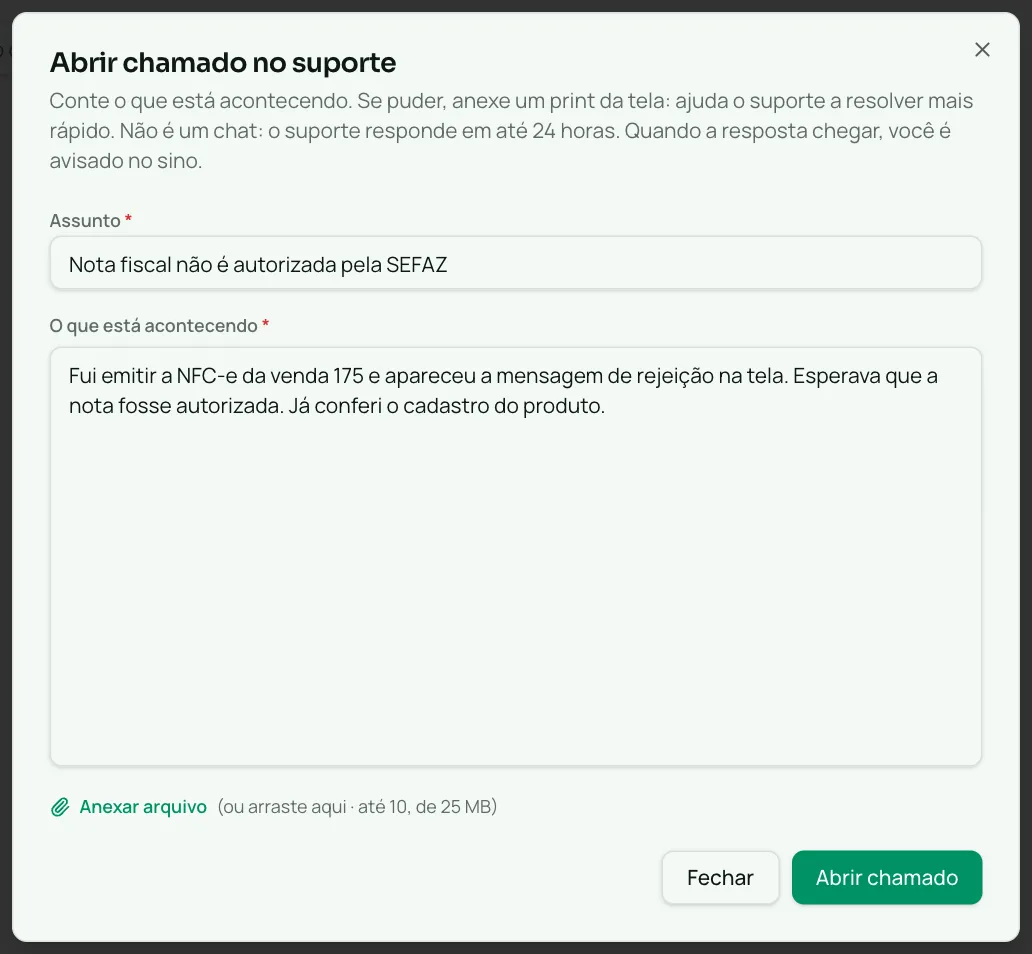
Para abrir um chamado no suporte do CNOTAS, clique em Ajuda e suporte, no pé do menu lateral, e depois em Abrir chamado. Escreva o assunto, conte o que está acontecendo, anexe um print se puder e clique em Abrir chamado. A resposta do suporte chega no sino e fica guardada no chamado, junto com toda a conversa.
Antes de começar
- Você precisa da permissão Chamados no suporte no seu nível de acesso. Os níveis sugeridos do CNOTAS já vêm com ela.
- Os chamados funcionam mesmo com a assinatura vencida.
- Separe um print da tela com o erro. Ajuda o suporte a resolver mais rápido.
Passo a passo
- Clique em Ajuda e suporte, no pé do menu lateral. No celular, abra Menu › Ajuda e suporte.
- Clique em Abrir chamado (o botão +, à direita da barra de busca).
- Em Assunto, resuma o problema em poucas palavras (pelo menos 15 letras). Exemplo: "Nota fiscal não é autorizada pela SEFAZ".
- Em O que está acontecendo, conte o que você fez, o que esperava e o que apareceu na tela (pelo menos 15 letras).
- Anexe os prints ou arquivos, se tiver.
- Clique em Abrir chamado.
Aparece a mensagem "Chamado aberto: o suporte responde por aqui e você recebe o aviso no sino."
Acompanhar e responder
A tela do Suporte mostra a lista de chamados à esquerda e a conversa do chamado escolhido à direita. No filtro de situação, escolha:
- Em andamento: os chamados abertos. É o que aparece primeiro.
- Encerrados: os chamados resolvidos e fechados, filtrados pelo período em Encerrado em.
- A busca procura pelo assunto do chamado.
Quando o suporte responde, chega o aviso no sino, e um número vermelho aparece em Ajuda e suporte até você ler. Para responder:
- Abra o chamado na lista.
- Escreva a resposta no campo de baixo (pelo menos 15 letras) e anexe arquivos, se precisar.
- Clique em Responder.
Chamado Resolvido ou Fechado fica só para leitura. Se o problema voltar, abra outro chamado.
Quem vê os chamados
Cada pessoa vê os chamados que ela mesma abriu. O Administrador, e quem tem a permissão Ver os chamados de todos, vê todos os chamados da empresa.
Anexos
São até 10 arquivos por mensagem, de até 25 MB cada (print, PDF, texto, planilha, zip). A barra de progresso mostra o envio; espere terminar antes de clicar em Abrir chamado ou Responder.
Mensagens que podem aparecer
| Mensagem | O que fazer |
|---|---|
| Conte em poucas palavras do que se trata (faltam … letras) | O assunto precisa de pelo menos 15 letras. Escreva um pouco mais. |
| Explique o que está acontecendo (faltam … letras) | A descrição precisa de pelo menos 15 letras. |
| No máximo 10 arquivos por mensagem. | Mande os outros arquivos numa resposta depois. |
| "(arquivo)" passa de 25 MB. | Diminua o arquivo ou mande um print. |
| Este chamado já foi encerrado: não aceita mais respostas. | Abra um chamado novo. |
| Serviço indisponível no momento. Tente novamente em instantes. | Espere um pouco e tente de novo. |
Perguntas frequentes
Como falo com o suporte do CNOTAS?
Pelo próprio sistema. Clique em Ajuda e suporte, no pé do menu lateral (no celular, Menu e depois Ajuda e suporte), e depois em Abrir chamado. A resposta chega no sino e fica guardada no chamado.
Em quanto tempo o suporte responde?
A tela do chamado informa que o suporte responde em até 24 horas. Não é um chat. Quando a resposta chega, você recebe o aviso no sino.
Consigo abrir chamado com a assinatura vencida?
Sim. Os chamados funcionam mesmo sem assinatura em dia.
Posso anexar arquivos no chamado?
Pode. São até 10 arquivos por mensagem, de até 25 MB cada. Um print da tela ajuda o suporte a resolver mais rápido.
Por que não aparece o botão Abrir chamado?
O seu nível de acesso não tem a permissão de chamados. Peça ao administrador da empresa para marcar Chamados no suporte no seu nível.
Não encontrou o que procurava?
Busque outro assunto na central de ajuda.
Usa o CNOTAS? Fale com o suporte em Ajuda e suporte, dentro do sistema.
Artigos relacionados
Como tirar dúvidas com a Sarah, a assistente do CNOTAS
Como abrir a conversa com a Sarah (F1), mandar print, XML, PDF ou planilha, o que ela consegue fazer com o seu nível de acesso e quando abrir um chamado.
Como criar e ativar níveis de acesso
Como ligar os níveis sugeridos (caixa, vendedor, financeiro, estoquista), criar um nível do zero, marcar as telas e definir o limite de desconto no CNOTAS.
Onde ficam as videoaulas
As videoaulas ficam no menu Videoaulas do CNOTAS e tocam dentro do sistema. Veja a trilha Comece por aqui, as categorias e como o progresso é guardado.
O que dá para pedir ao Claude no CNOTAS
Exemplos de perguntas e pedidos para o Claude conectado ao CNOTAS (vendas, caixa, contas, estoque e notas) e o que ele não faz, como a liberação por senha.